워드프레스 블로그 운영을 위해 블로그 테마는 홈페이지의 얼굴 역할을 한다고 생각해 볼 수 있습니다. 여기서는 무료로 사용할 수 있으면서 속도가 빠르고 안정적인 가장 인기 있는 테마 중 하나를 추천해 드리도록 하겠습니다.
많은 사람들이 블로그를 설치할 때 가장 많이 사용하는 테마는 바로 GeneratePress 입니다.
가벼우면서도 필요한 기능은 모두 제공하고 매우 안정적이기 때문에 GeneratePress 테마가 널리 사용되고 있습니다.
그럼 지금부터 워드프레스 블로그 제작에 필요한 테마를 직접 설치해 보도록 하겠습니다. 잘 따라해 주세요.
1. 워드프레스 블로그 테마 설치 방법
워드프레스 관리자페이로 접속해 주세요
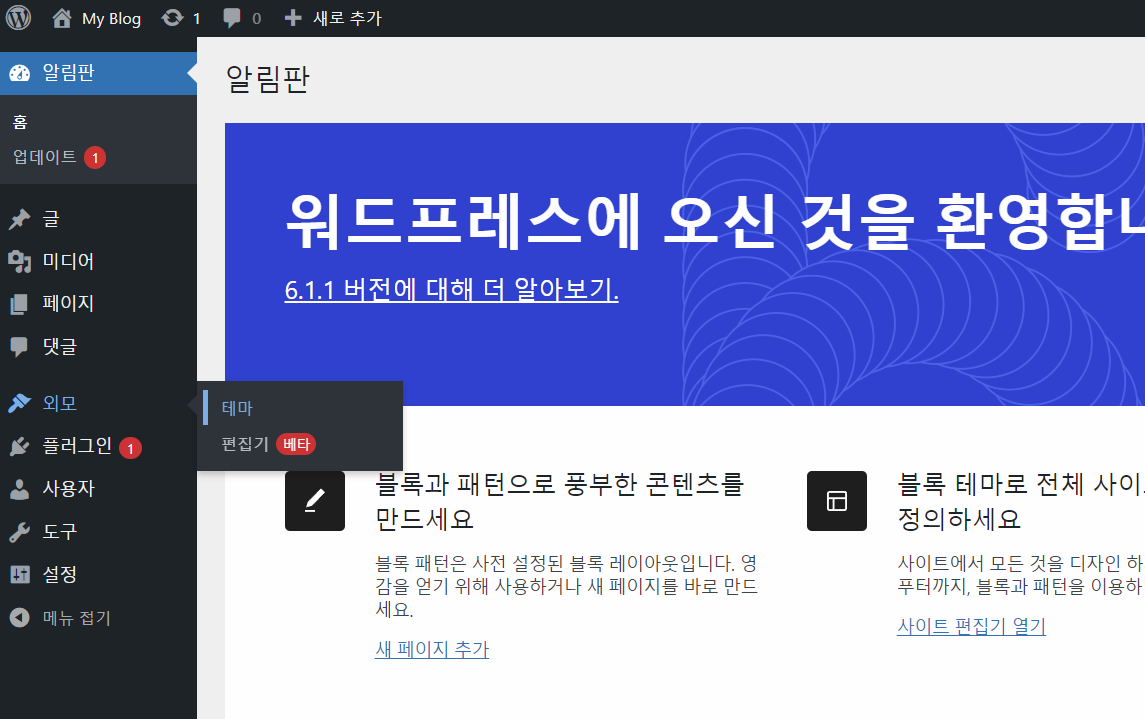
왼쪽 메뉴에서 외모 -> 테마를 순서대로 클릭해 주세요.
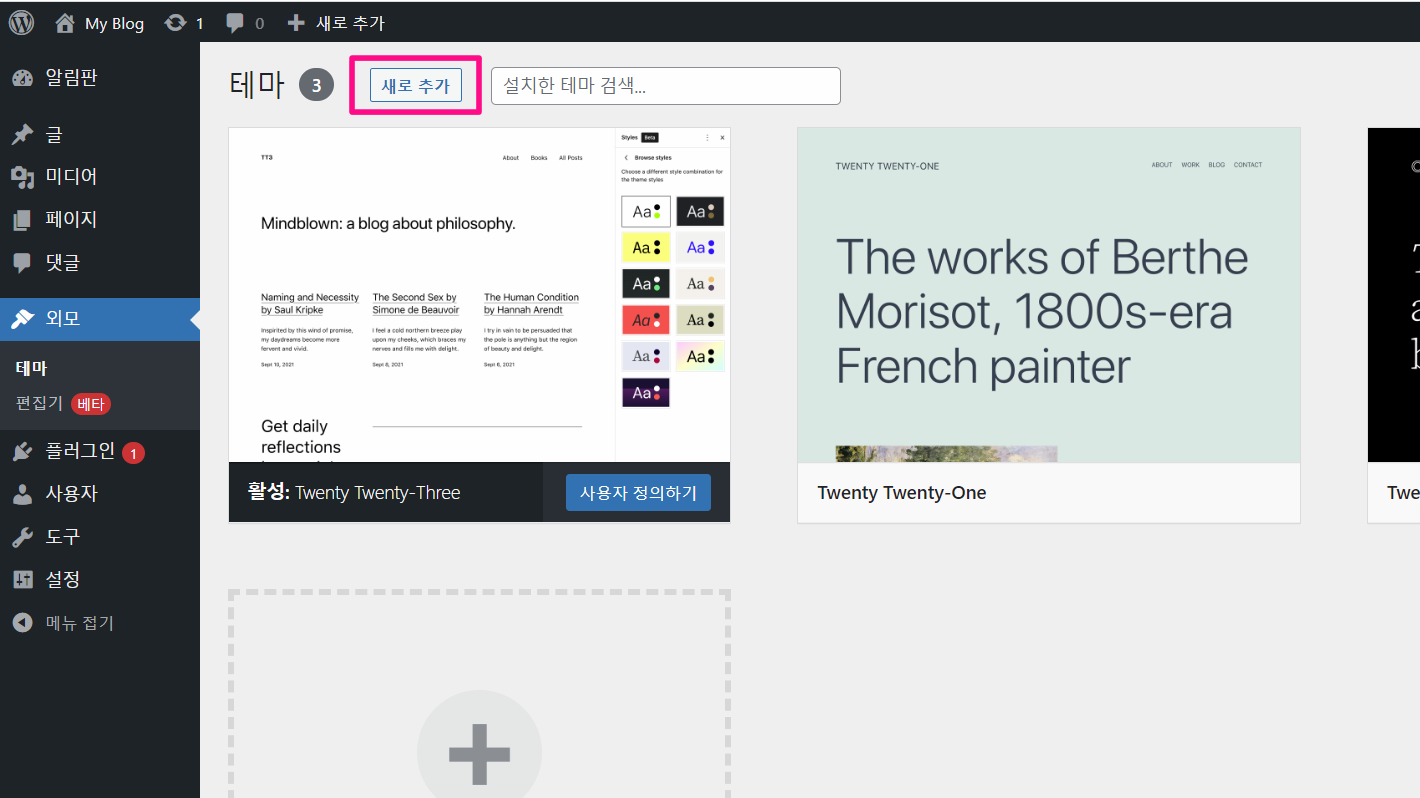
새로추가 버튼을 클릭해 주세요.
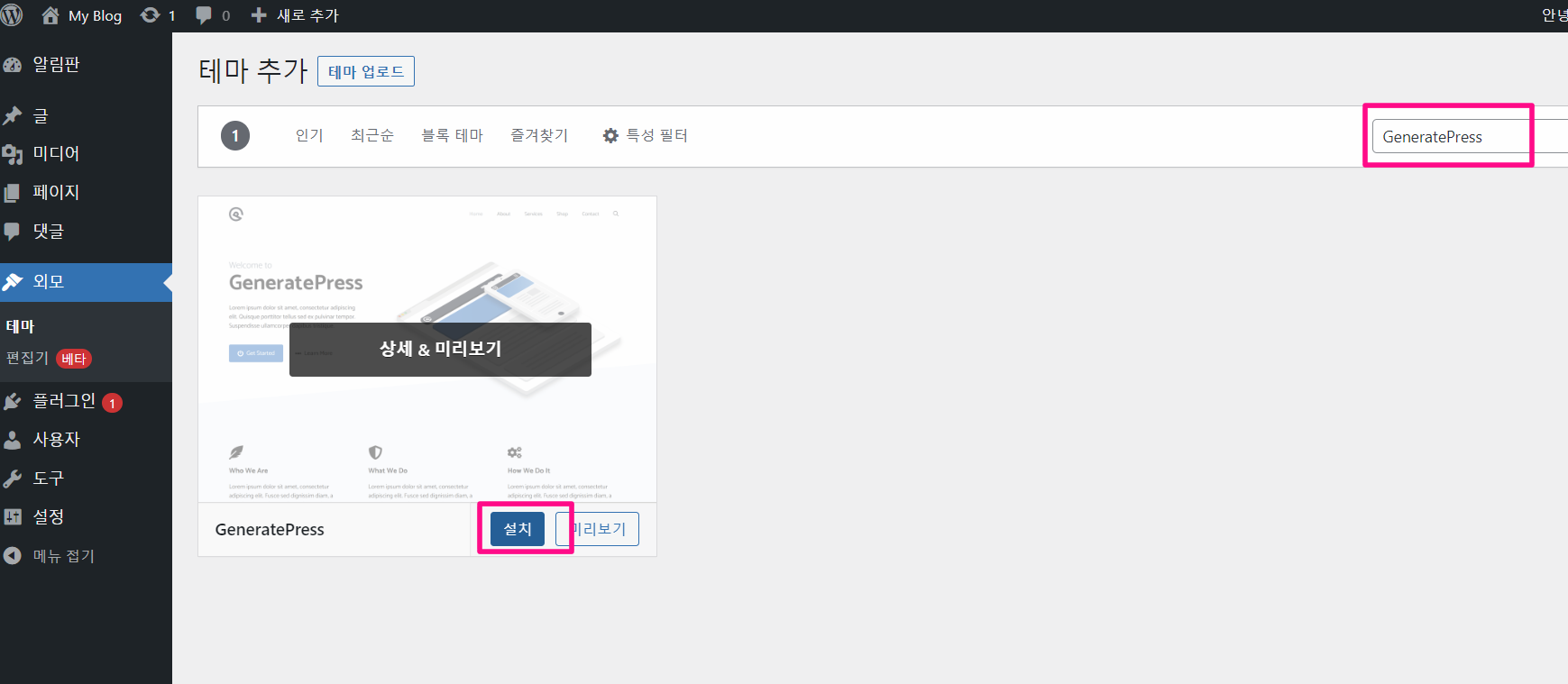
오른쪽에 검색창에 GeneratePress 검색해주세요.
그리고 검색된 GeneratePress로 마우스를 가져가서 설치를 클릭해 주세요.
설치가 완료되면 활성화 해 주세요.
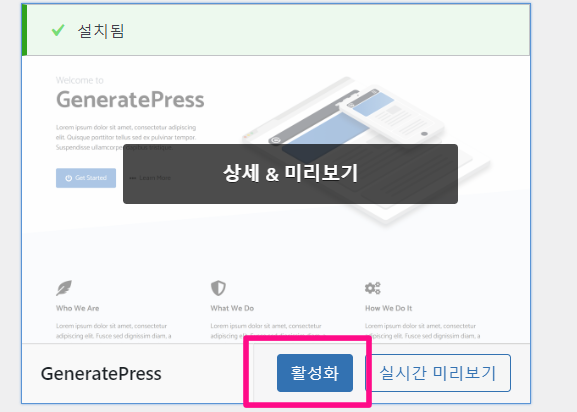
워드프레스 테마 설치가 완료되었습니다. 매우 간단하죠??
지금까지 내가 호스팅한 서버에 워드프레스와 테마를 설치해 보았습니다. 조금 더 쉽게 내PC나 노트북을 샀다고 생각한다면 C드라이브에 워드프레스를 설치하고 워드프레스에서 사용할 기본템플릿을 설치했다고 생각하면 쉬울거에요!
2. 워드프레스 블로그 테마 편집 하기
워드프레스 블로그 테마를 편집해 보도록 하겠습니다. 테마를 편집하는 이유는 다양한데요. 기본 설정되어있는 모양이나 디자인이 내가 사용하는데 더 편리하도록 수정을 하는 과정이라고 생각하면 쉬울거 같아요.
테마를 편집하는 순서는 다음과 같습니다.
1. 사이트 제목 & 로고 변경
2. 색상 편집
3. 글자 스타일 편집
4. 사이드바 위젯 편집
테마를 편집하기 위해 관리자 페이지 -> 외모 -> 테마 -> 사용자 정의하기 를 클릭해 주세요.
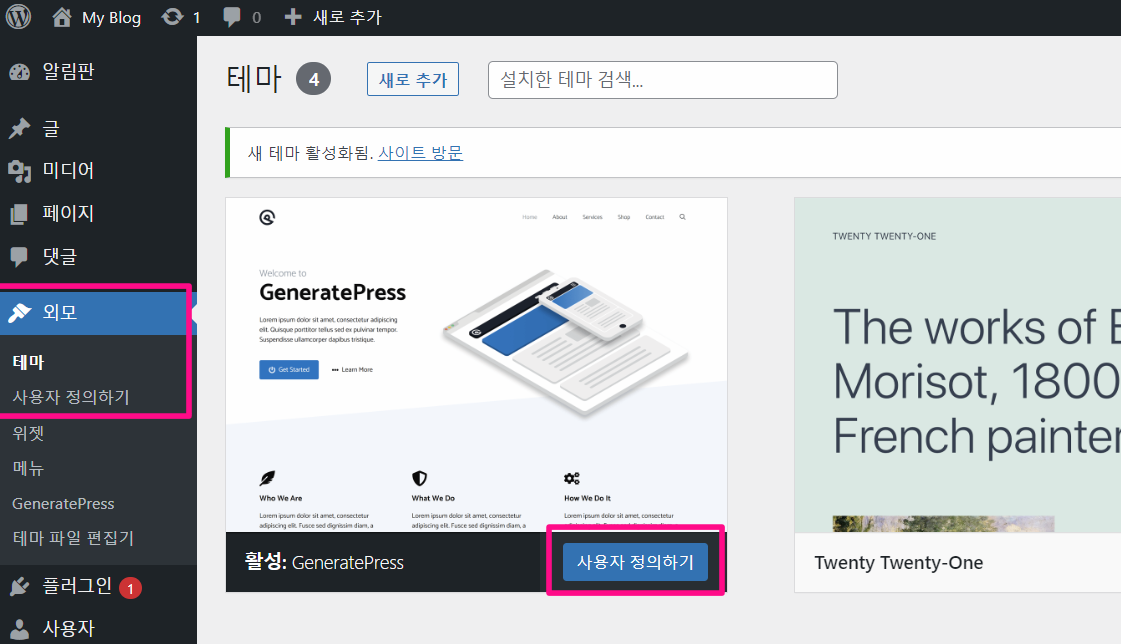
2-1. 사이트제목 및 로고를 변경하는 방법
왼쪽 바에서 사이트 아이덴티티를 클릭해주세요.
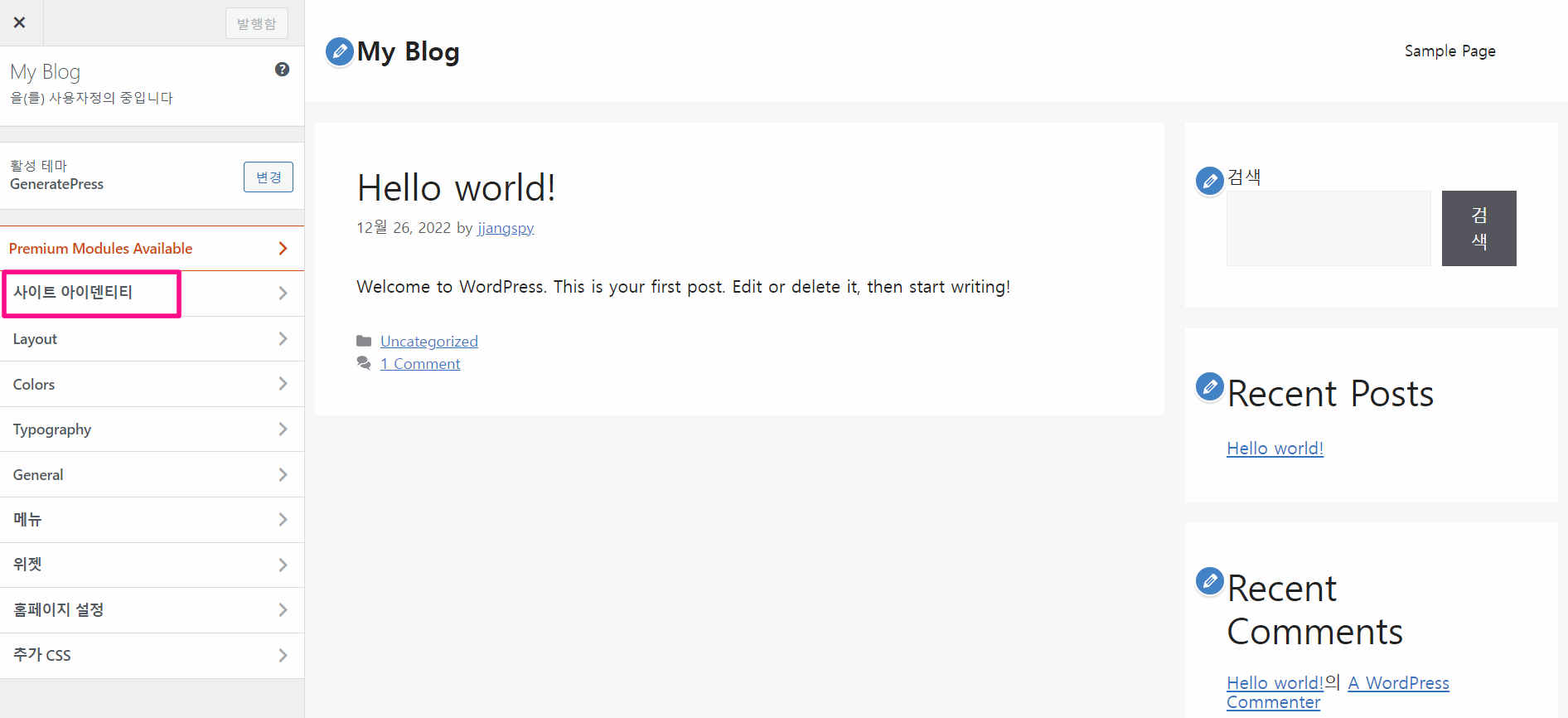
사이트 제목은 사이트의 제목에 해당하는 문구를 클릭해 주세요.
저는 “스몰테라스”라고 입력하였습니다.
제목 밑에 작게 설명을 달고 싶다면 태그라인에 간단한 설명을 써 주고 hide site tagline을 비활성화 해 주시면 됩니다.
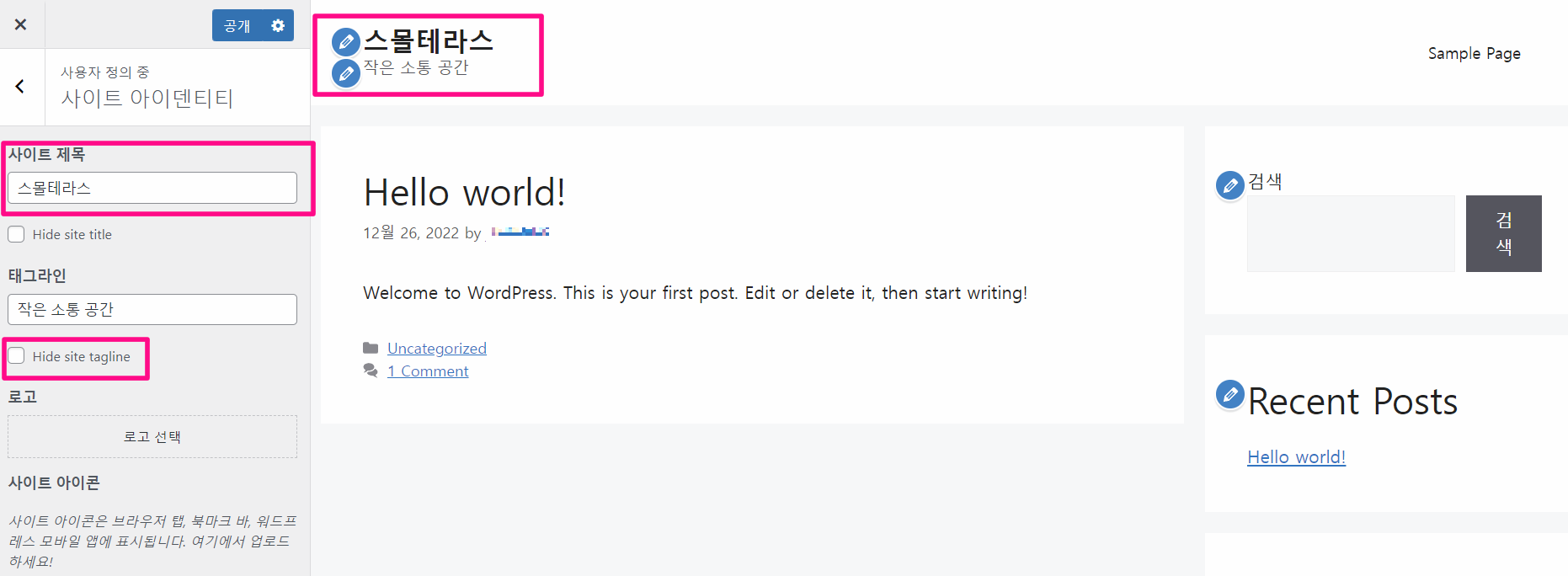
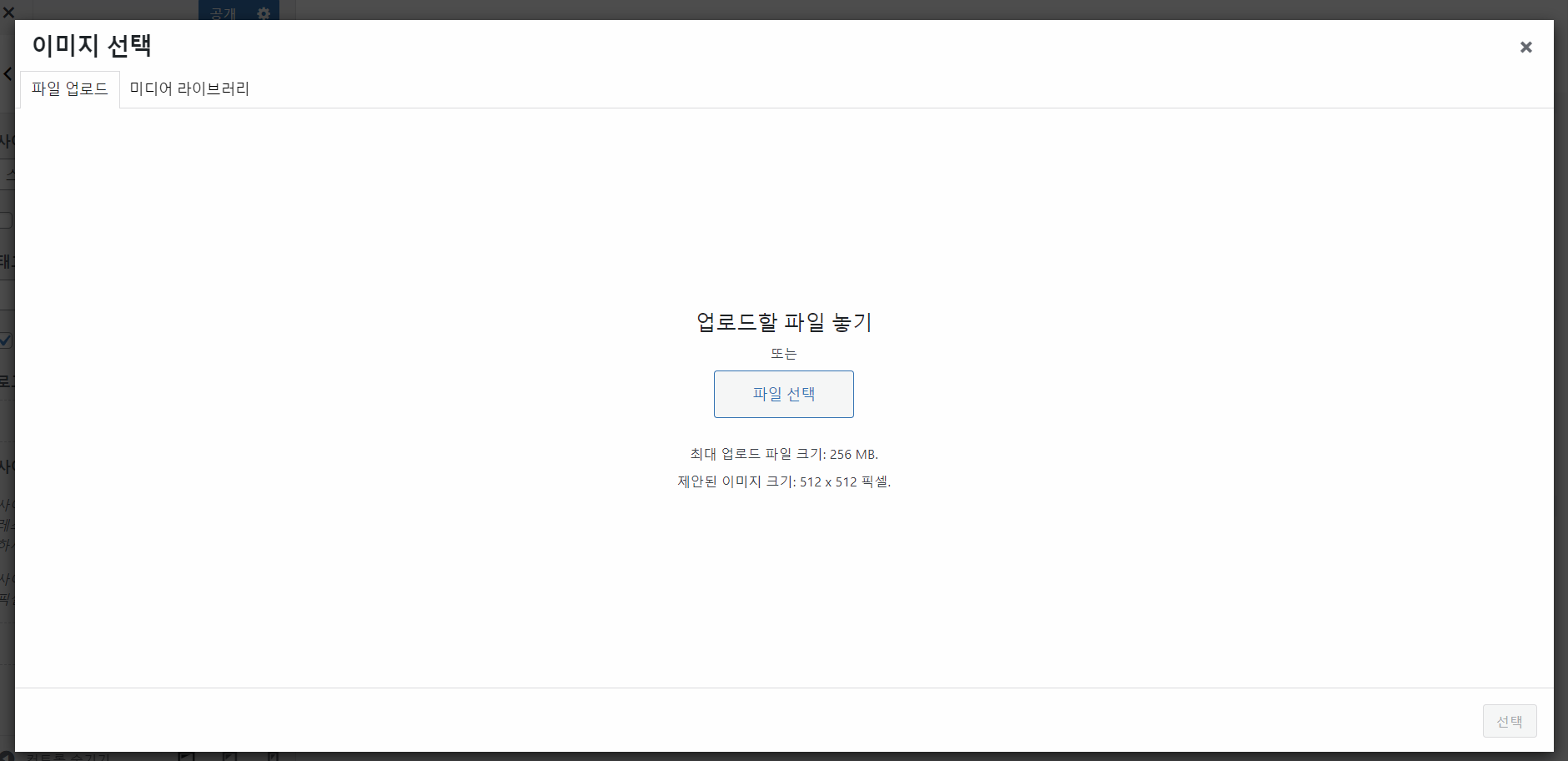
사이트 제목을 글자 대신 아이콘이나 로고로 하고 싶다면 하단에 사이트 아이콘을 클릭해 주세요.
파일을 드래그&드롭이나 파일을 선택해서 업로드하면 사이트 제목이 로고로 설정이 가능합니다.
2-2. 컬러 색상 변경 하기
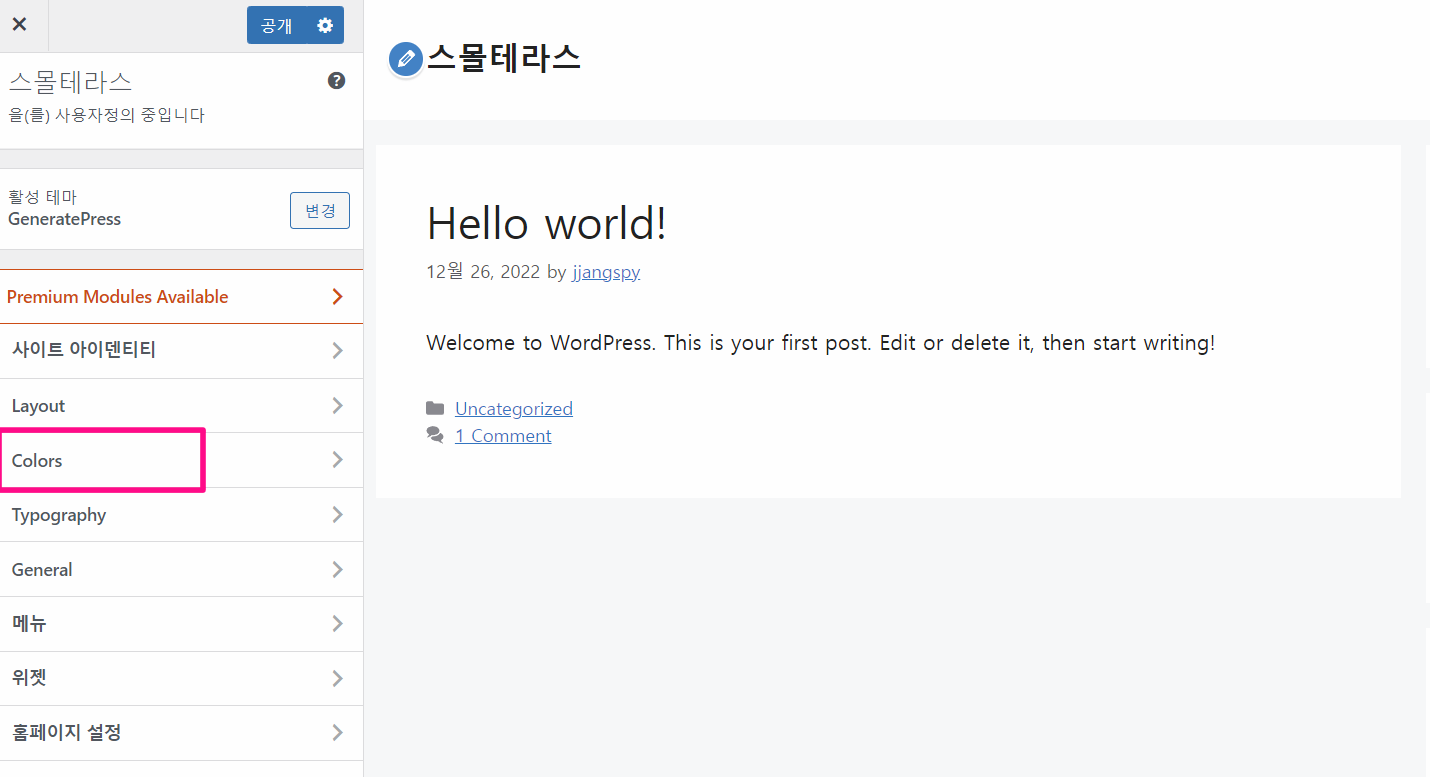
사이트 색생 변경은 뒤로 나가서 Color를 선택하면 변경할 수 있습니다.
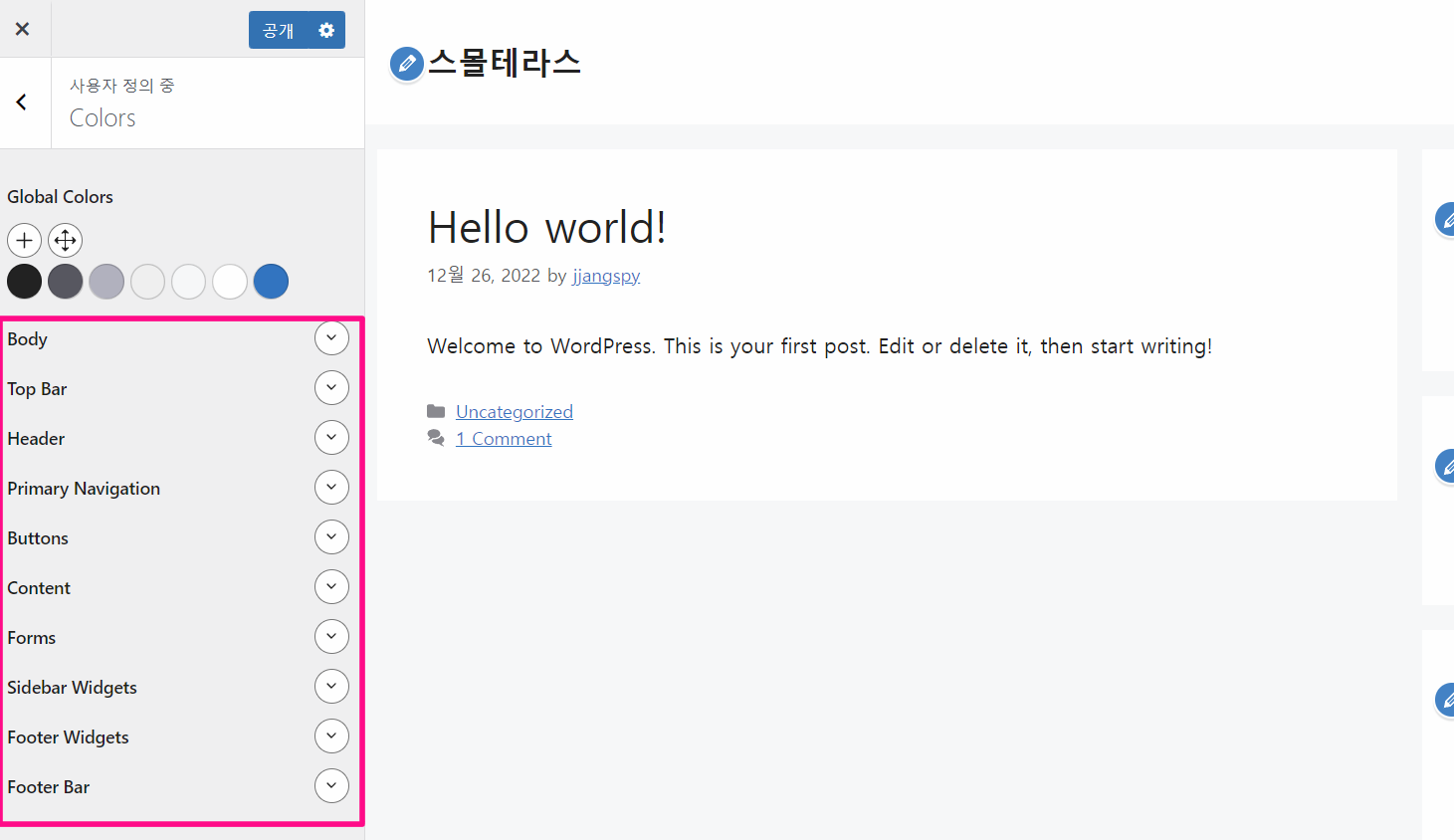
각 부분별로 색상을 변경할 수 있습니다.
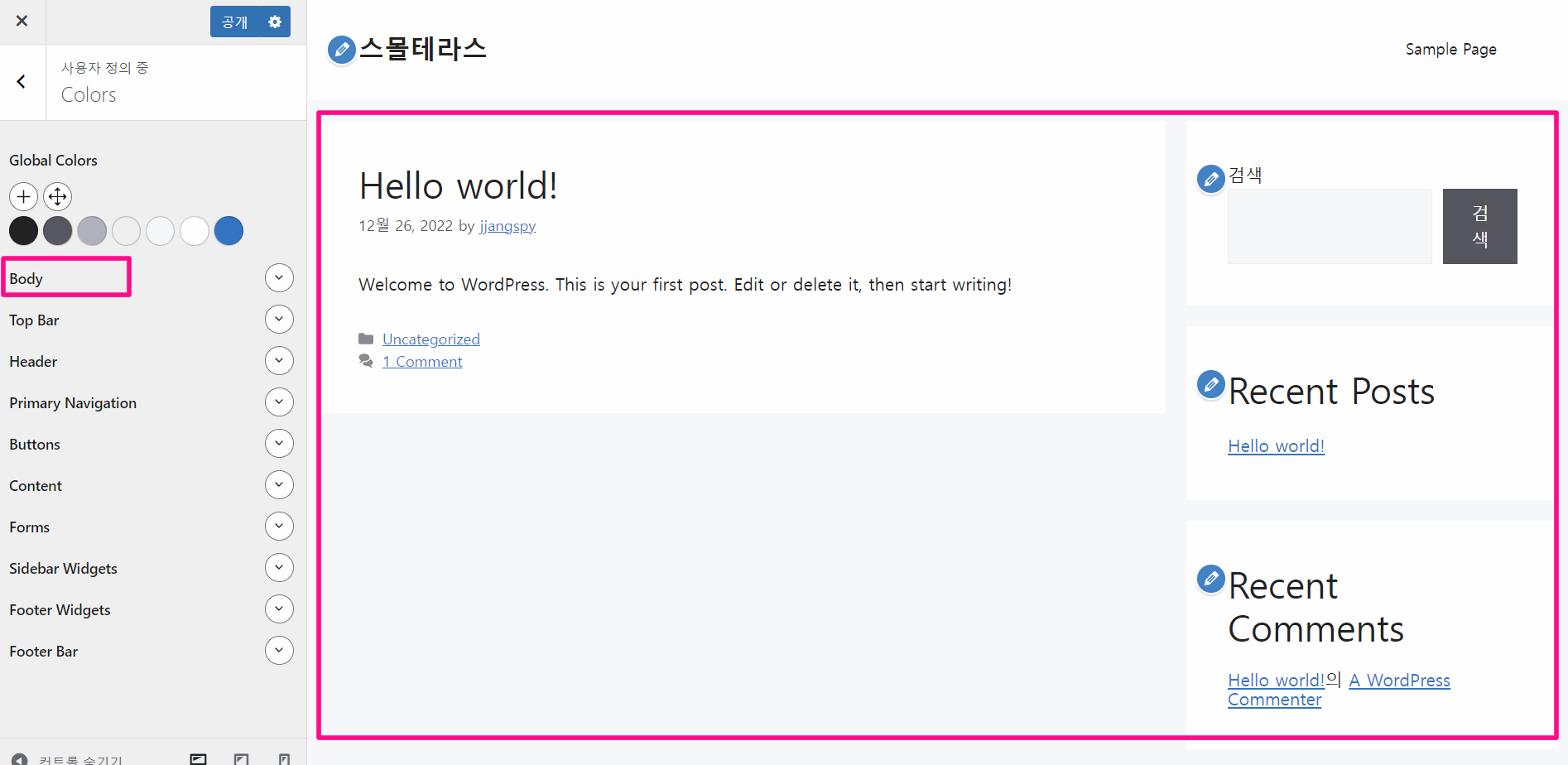
Body는 어디일까요?
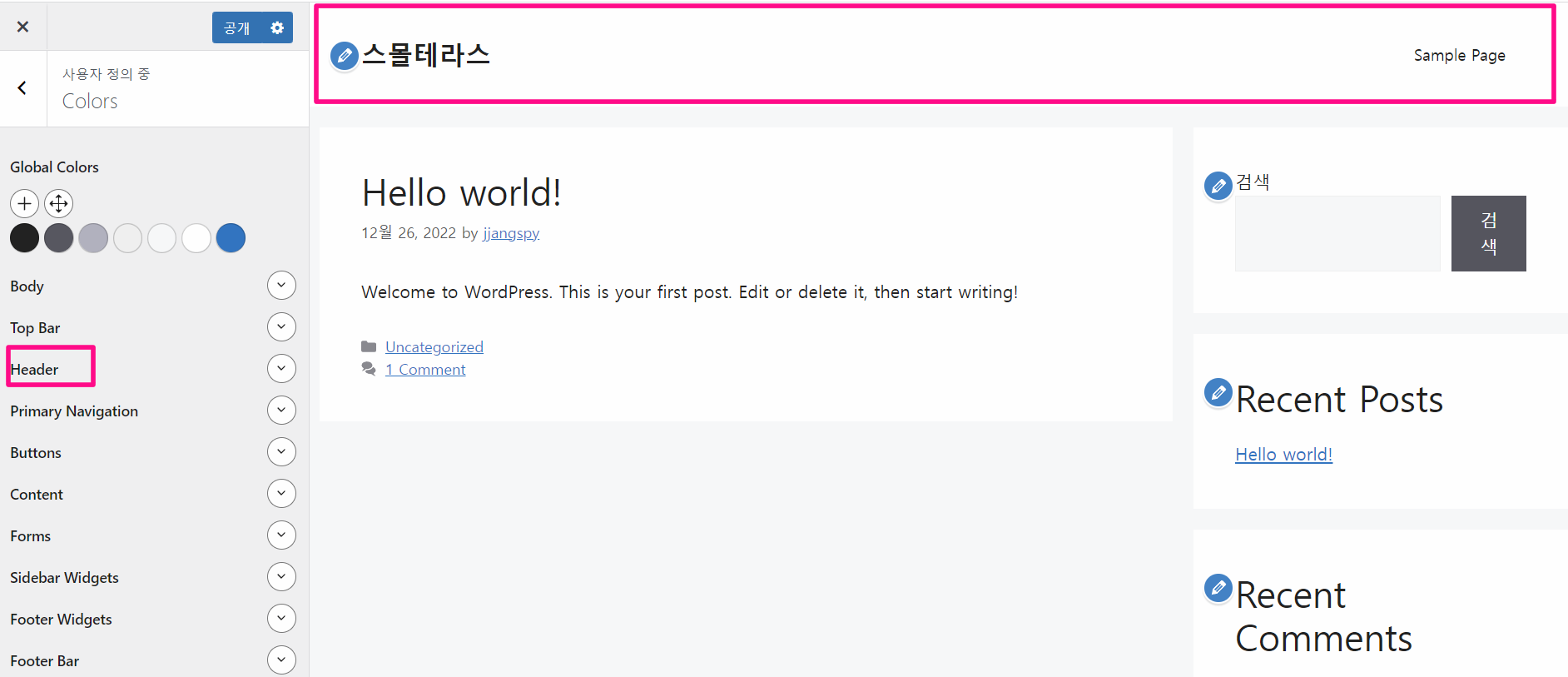
Header
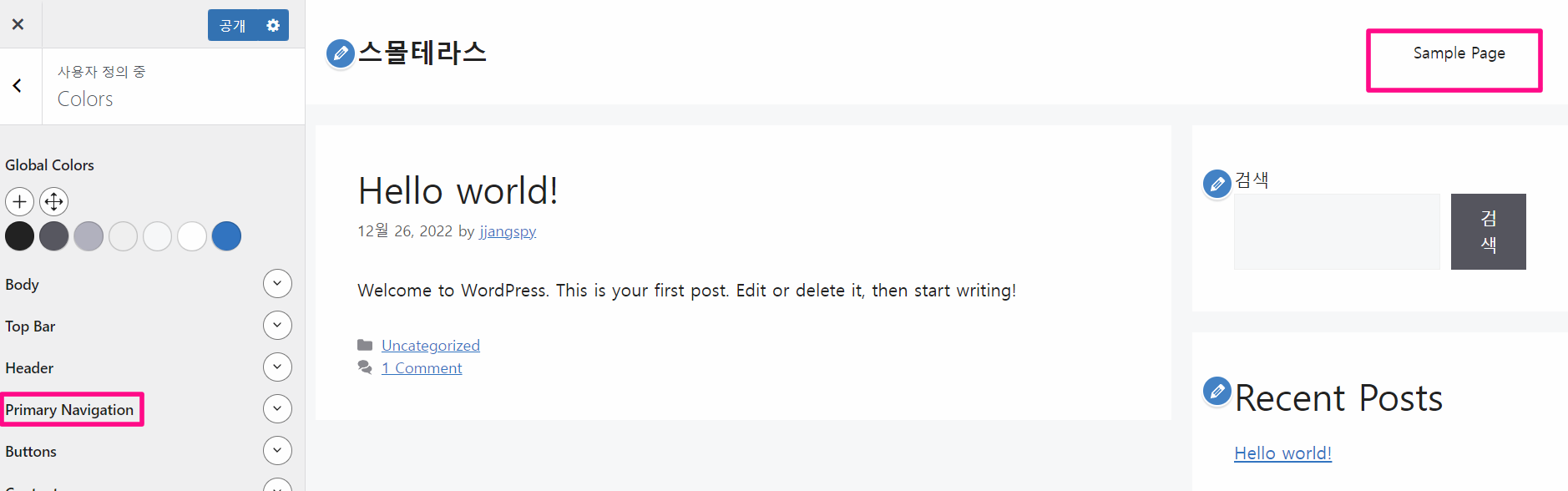
Primary Navigation
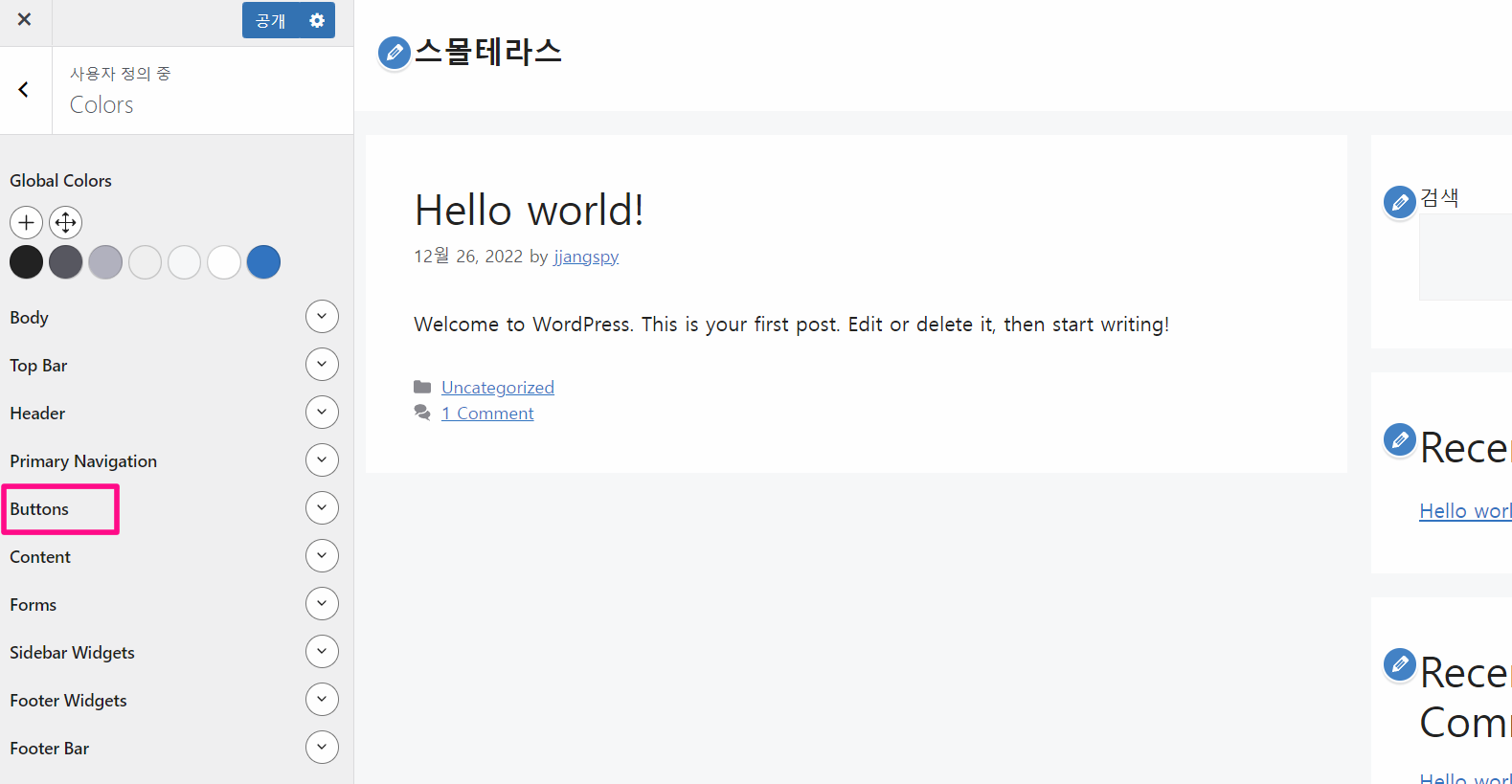
Button : 아직 사용되지 않았지만 버튼이 사용된다면 색상을 지정할 수 있습니다.
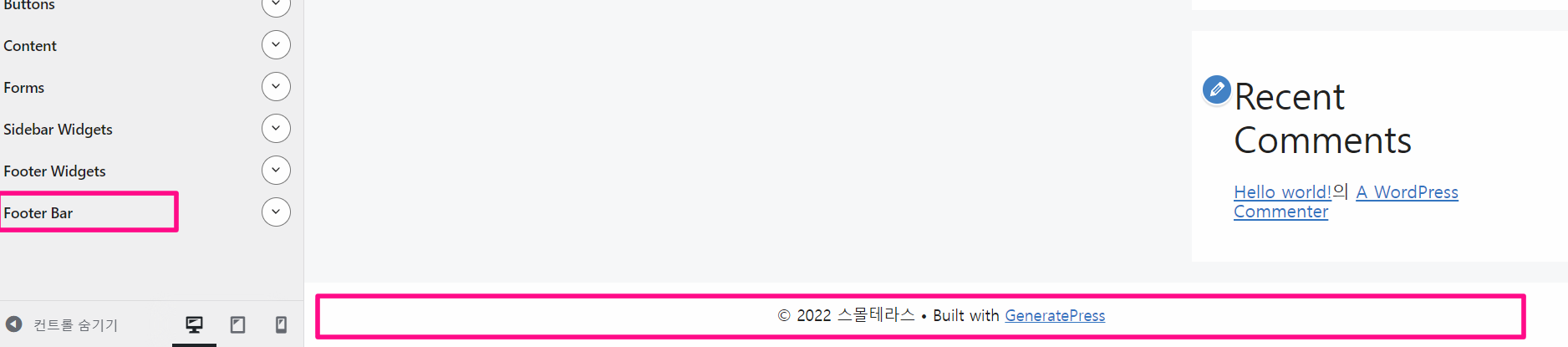
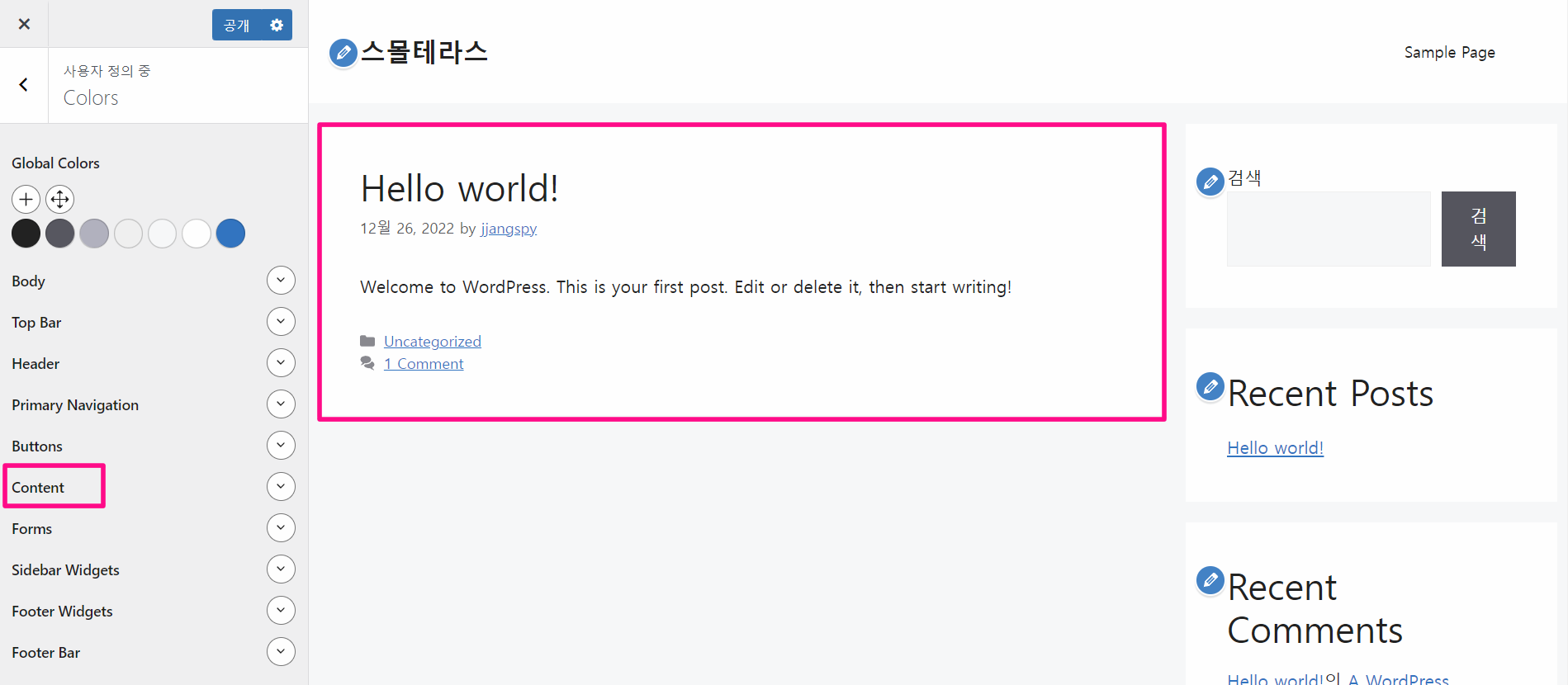
Content : 글이 나오는 부분
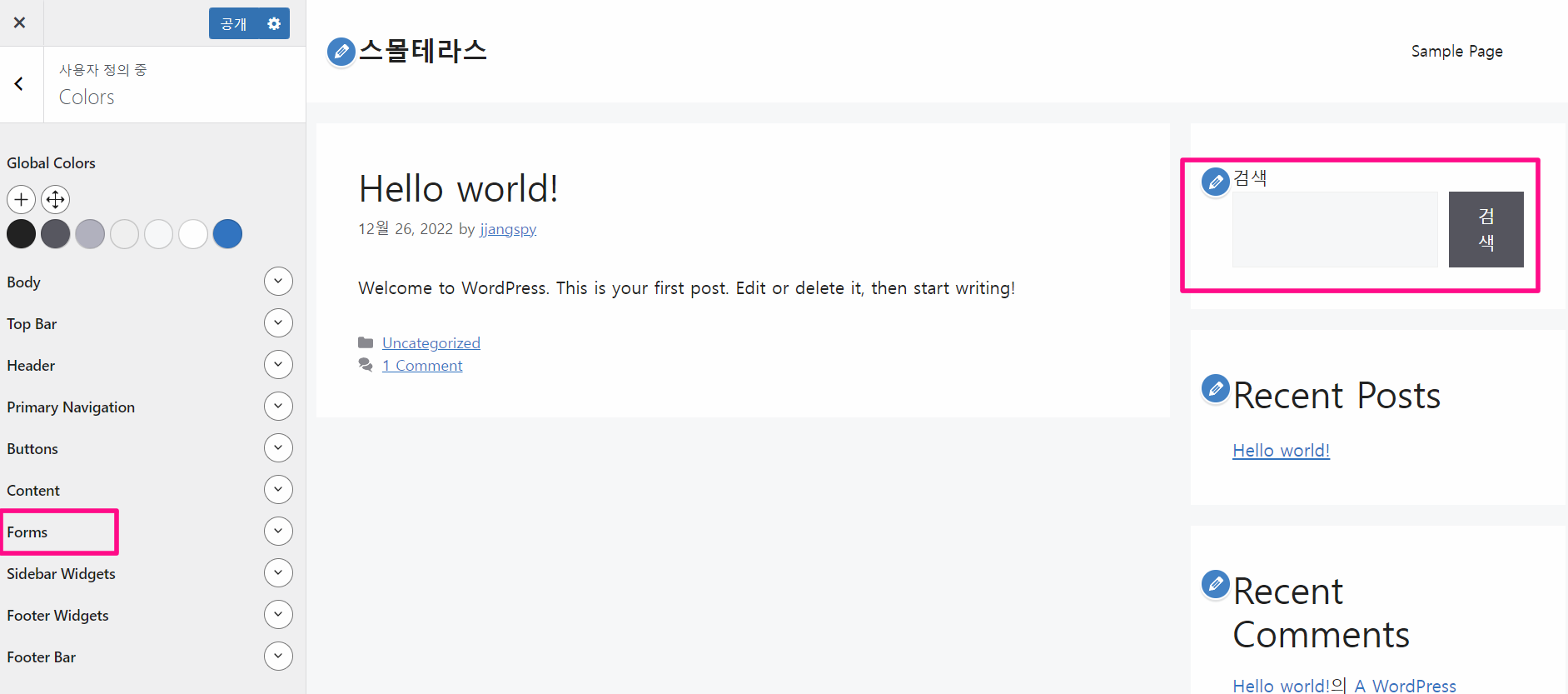
Forms : 검색기능과 같이 입력할 수 있는 곳을 의미
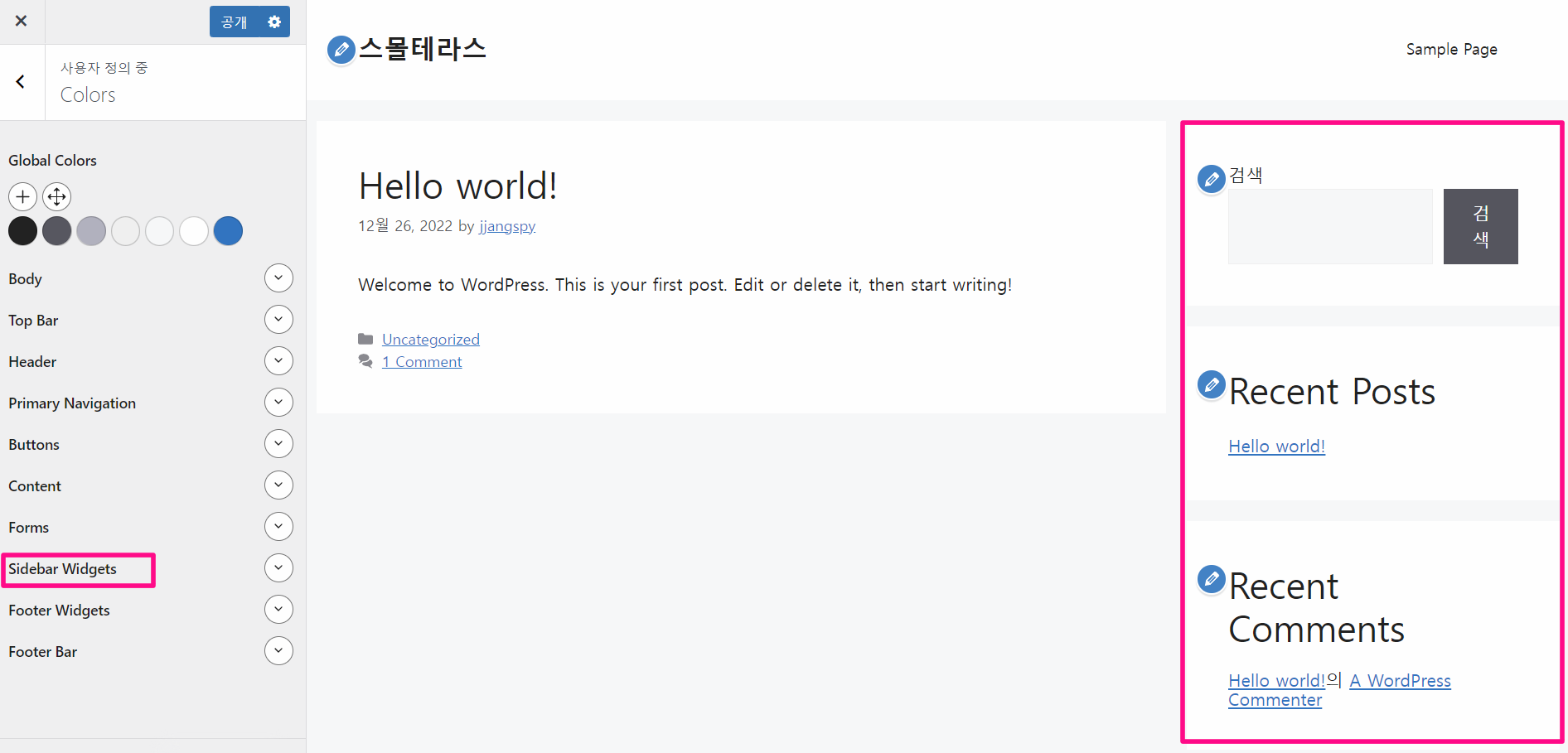
Sidebar Widgets
Footer Widgets : 아직 사용되지 않았지만 Footer 부분에 위젯을 추가한다면 색상 변경이 가능합니다.
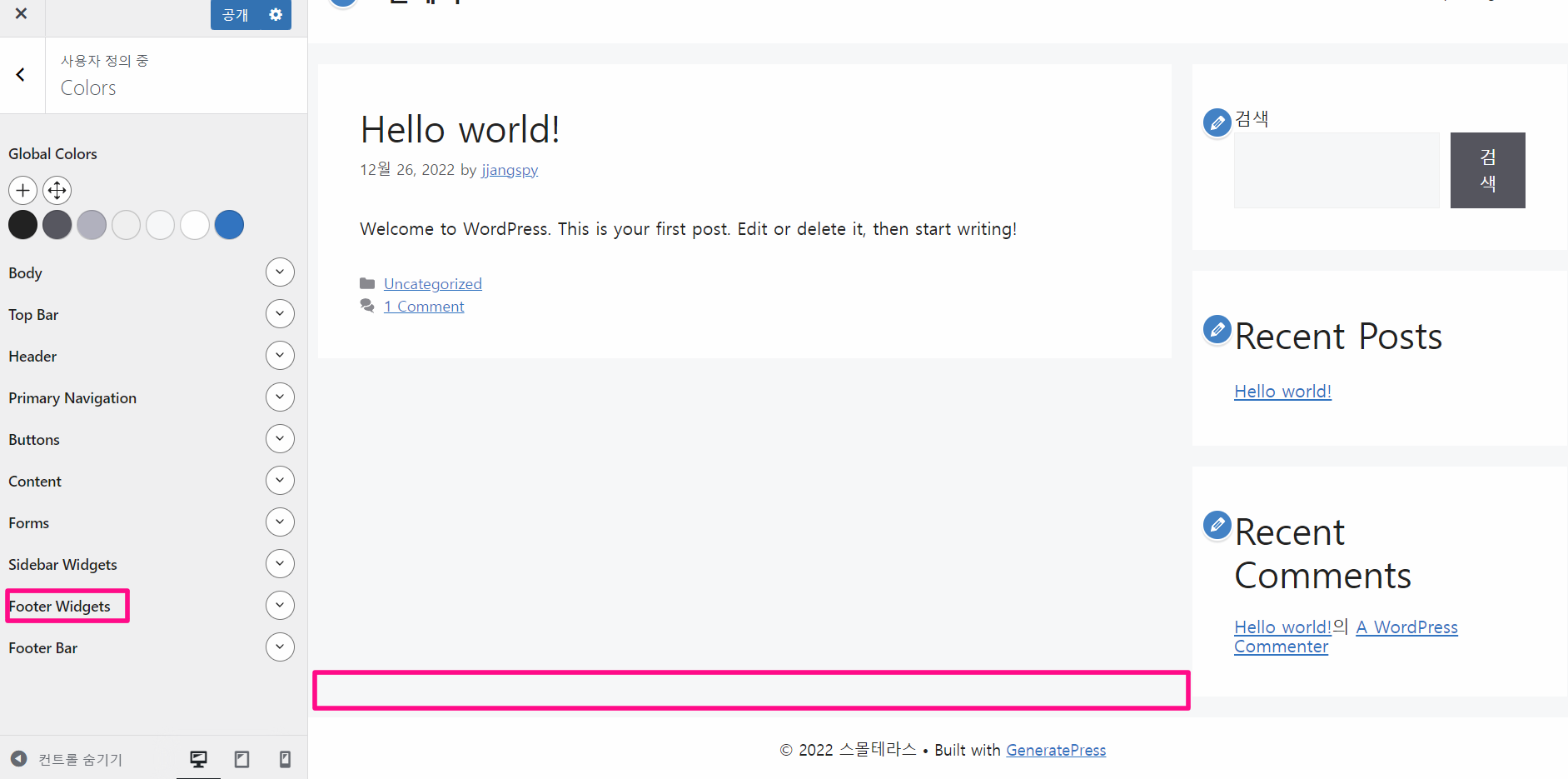
Footer Bar : 가장 하단 부분을 의미