앱 아이콘 만들기
앱을 배포할 때는 나만의 아이콘을 사용해야 합니다.
안드로이드 앱 아이콘을 만들기 위해 아래 사이트에 접속해서 해당 파일을 여러 해상도의 이미지로 생성해 보도록 하겠습니다. 하단에 사이트에서 아이콘의 사이즈와 해상도를 변경할 수 있습니다.

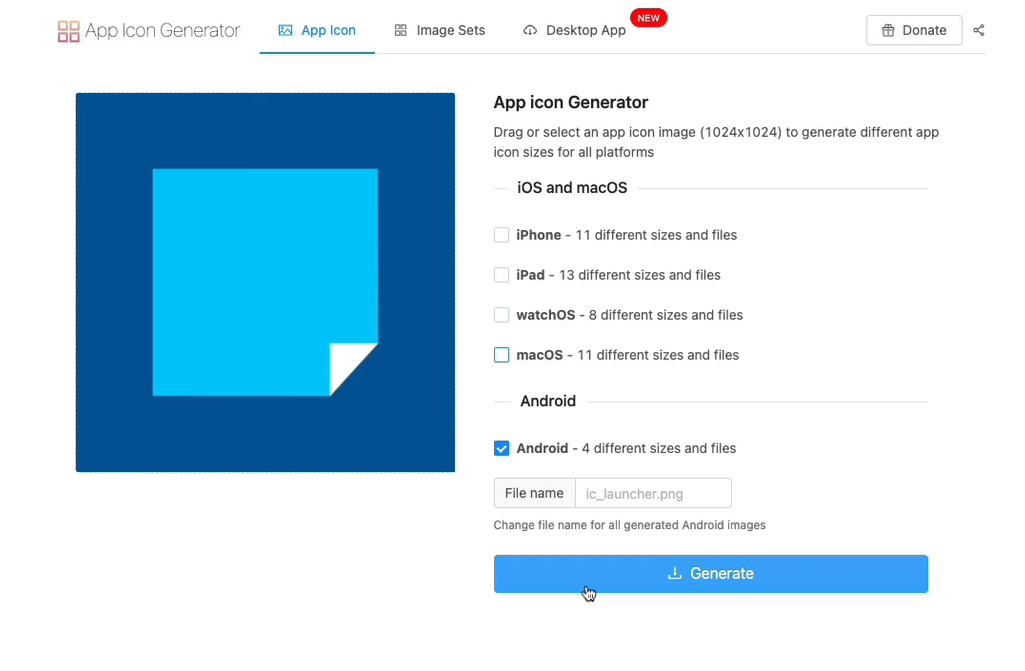
생성을 한 폴더가 다운되면 압축을 풀고 android 폴더에 들어가 확인을 해 보면 다양한 크기의 이미지가 생성되 있는걸 확인할 수 있습니다. 그럼 내가 만든 앱에 이미지를 적용시켜 보도록 하겠습니다.
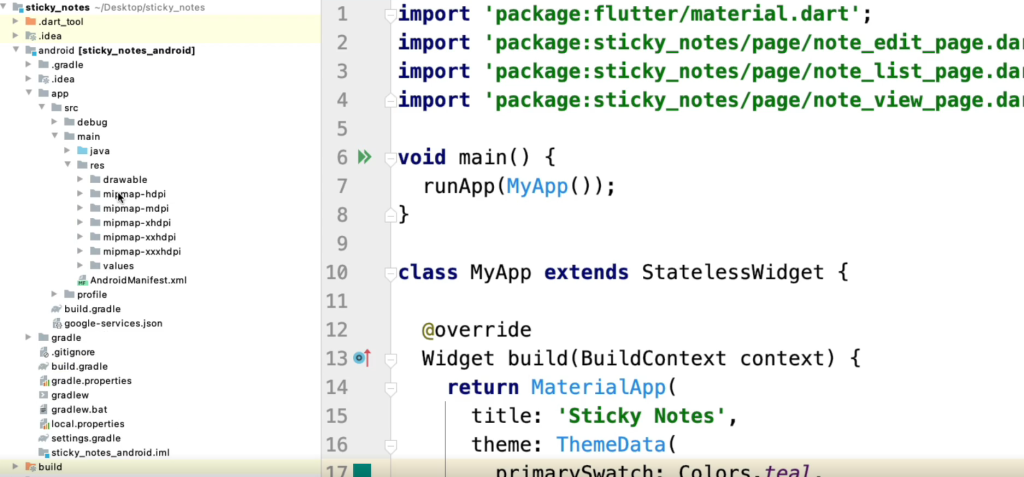
android 폴더 -> app -> src -> main -> res 까지 내려온 후 기존에 있는 파일을 삭제합니다. mipmap 으로 시작하는 파일을 모두 삭제합니다. (drawable 제외)
그리고 생성된 이미지 모두를 드래그 앤 드롭으로 붙여넣기 해 줍니다.

앱 이름 변경하기
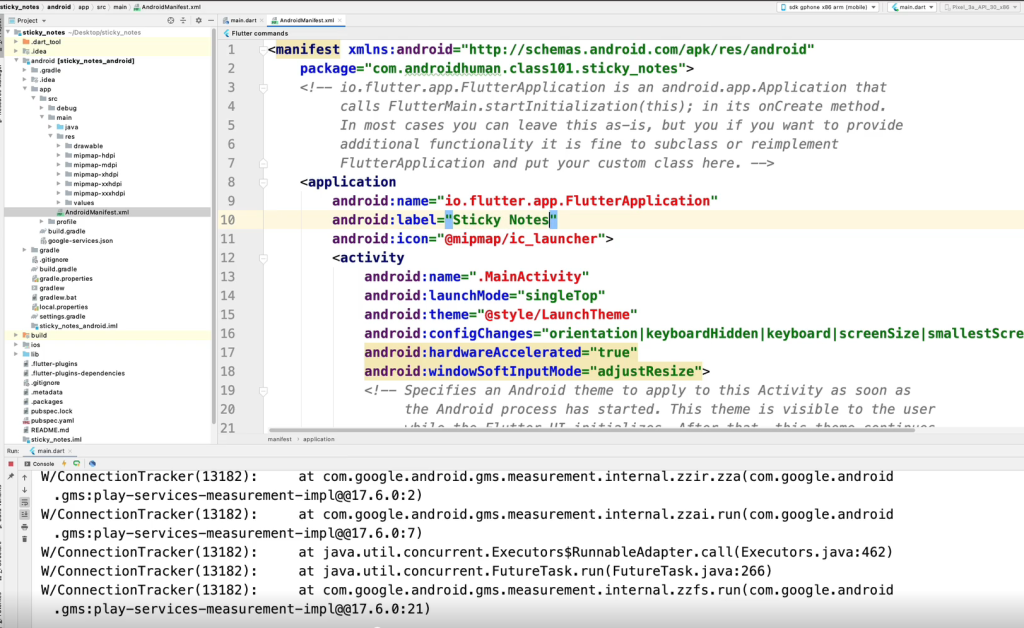
AndroidManifest.xml 에서 android : label = 자신이 원하는 이름으로 변경해 주면 됩니다. 여기서는 ‘Sticky Notes” 로 변경하였습니다.

앱 서명키 생성하기
서명키를 만들기 위해 Project 메뉴에서 마우스를 우클릭 -> Flutter -> open Android module in Android studio를 클릭해 줍니다.

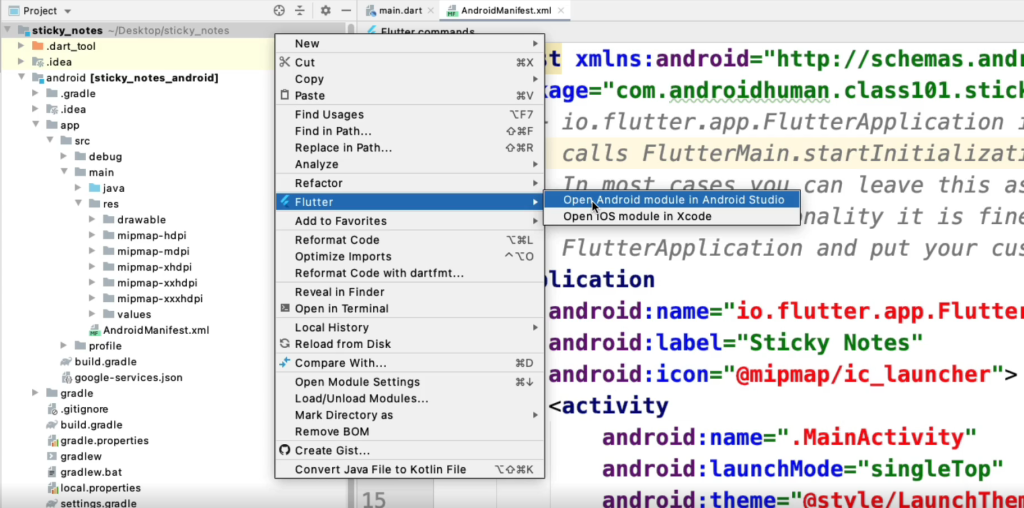
처음 열었다면 열리는데 2, 3분정도가 소요됩니다.
Build 메뉴에서 Generate Signed Bundle / apk 를 클릭합니다.

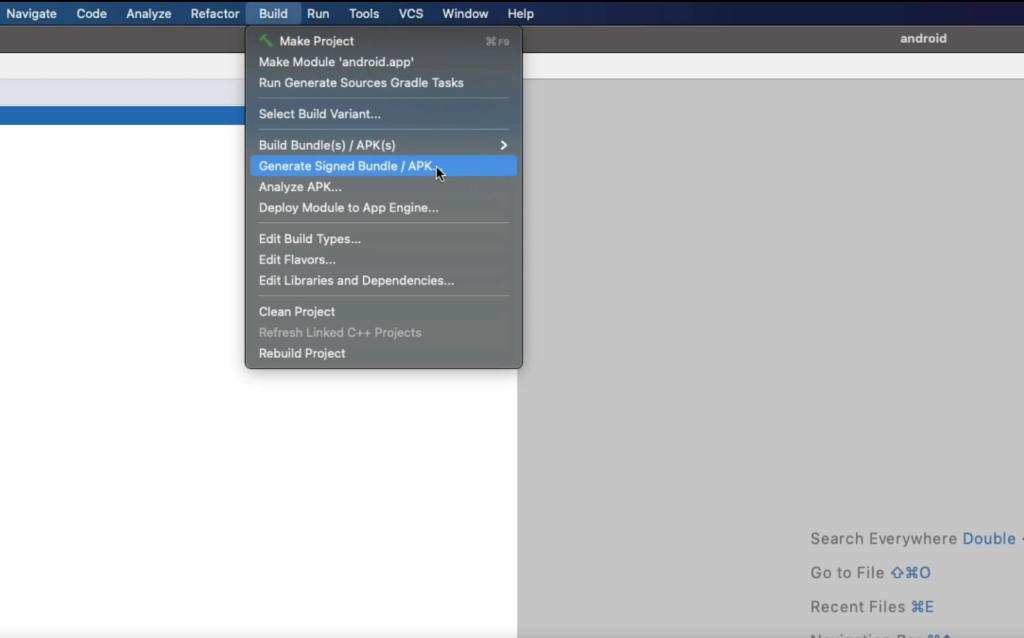
다음으로 App bundle을 선택한 후 Key store path 에서 create new를 클릭합니다.

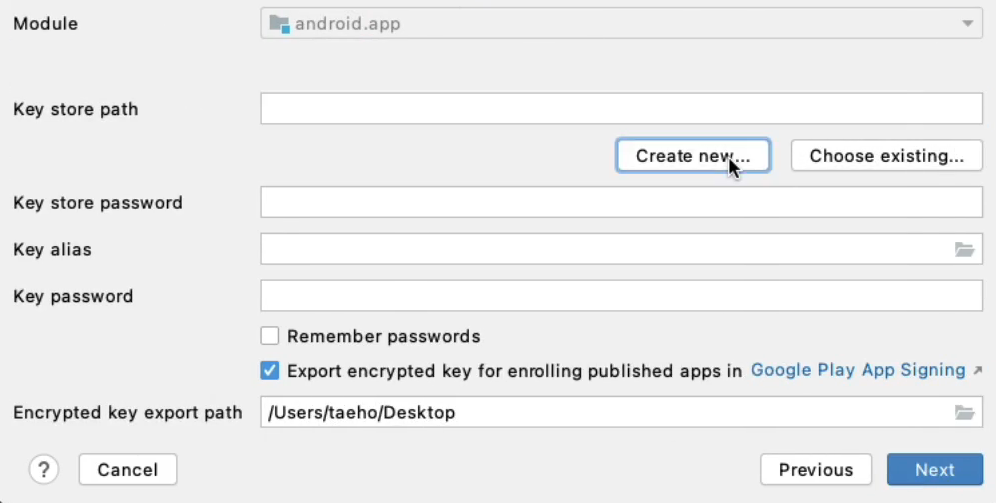
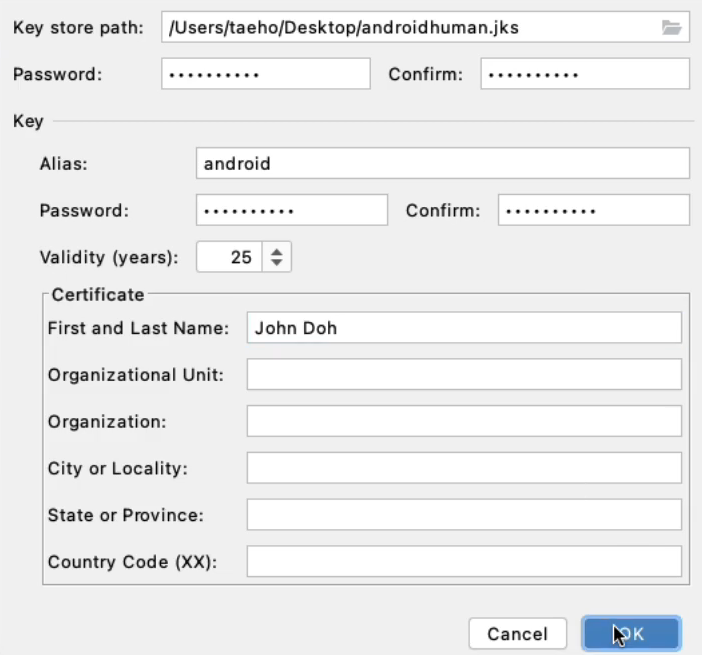
Key store path : 바탕화면에 본인이 원하는 이름.jks 로 저장
password : 임의 저장
Key Alias : 키 이름을 임의로 저장
Key password : 임의 저장
First and Last Name : 본인의 이름을 입력

앱 배포에 앞서 앱 Deburg 버전을 Release 버전으로 변경하기
프로젝트 창에서 android를 project로 변경합니다.

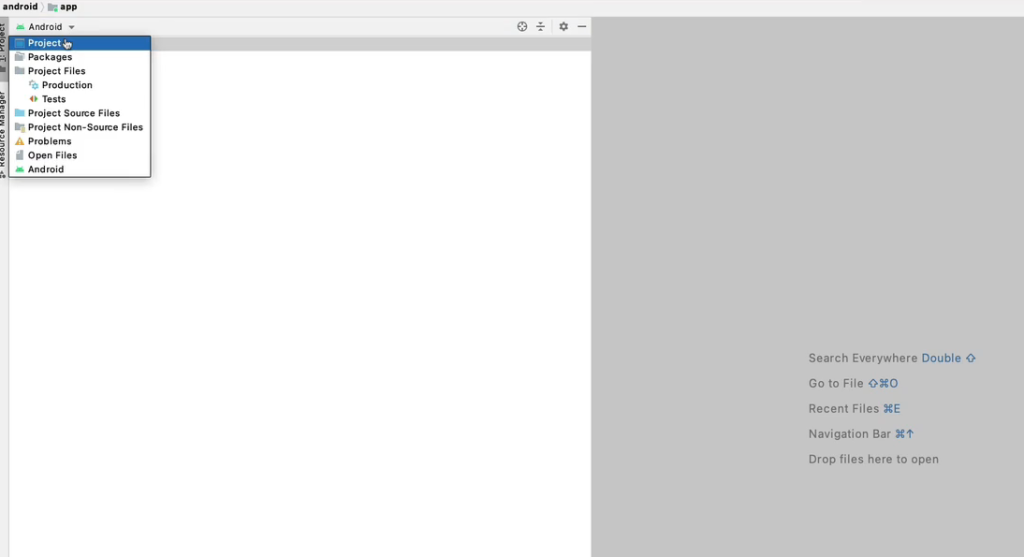
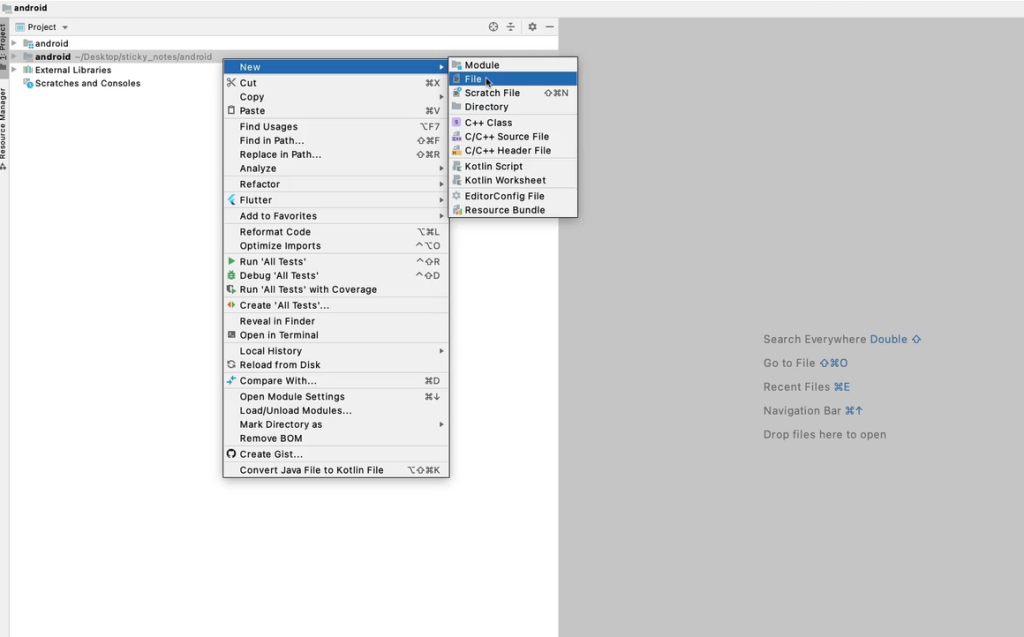
Android 우클릭 -> new -> File 클릭
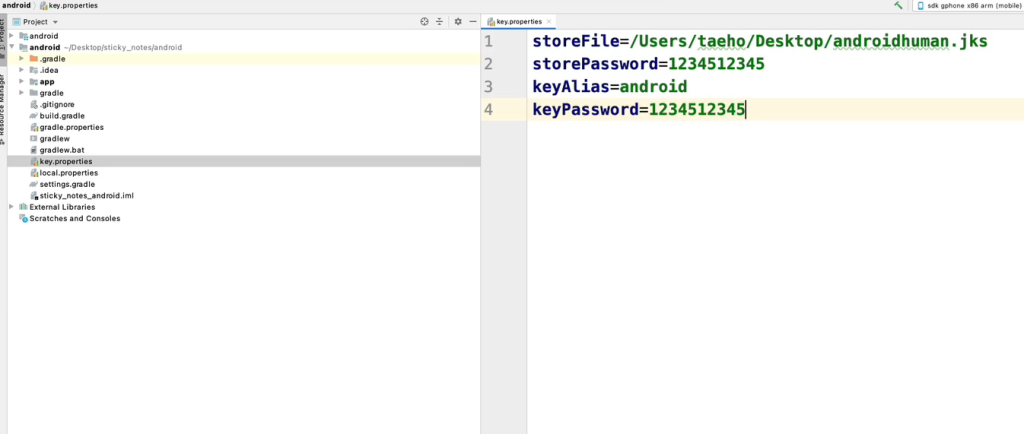
파일이름은 key.properties 를 입력합니다.

이곳에 key store의 정보와 서명에 사용할 Key 정보를 입력합니다.

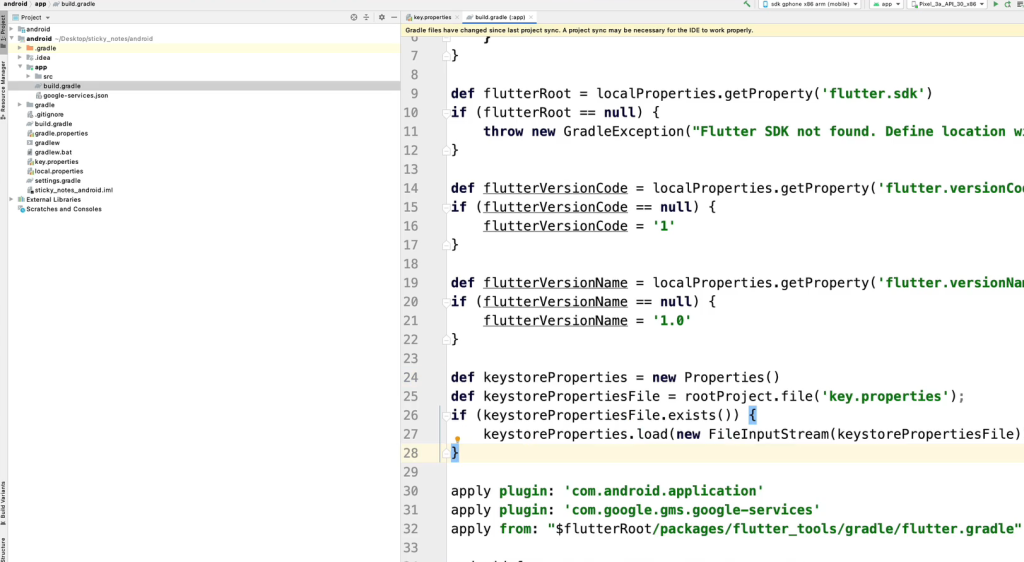
앱을 빌드할 때 지금까지의 서명정보를 사용하도록 빌드스크립트를 수정하겠습니다.
App폴더 -> build gradle 열고 apply 바로위에 아래 코드를 붙여넣기
def keystoreProperties = new Properties()
def keystorePropertiesFile = rootProject.file('key.properties');
if (keystorePropertiesFile.exists()) {
    keystoreProperties.load(new FileInputStream(keystorePropertiesFile))
}
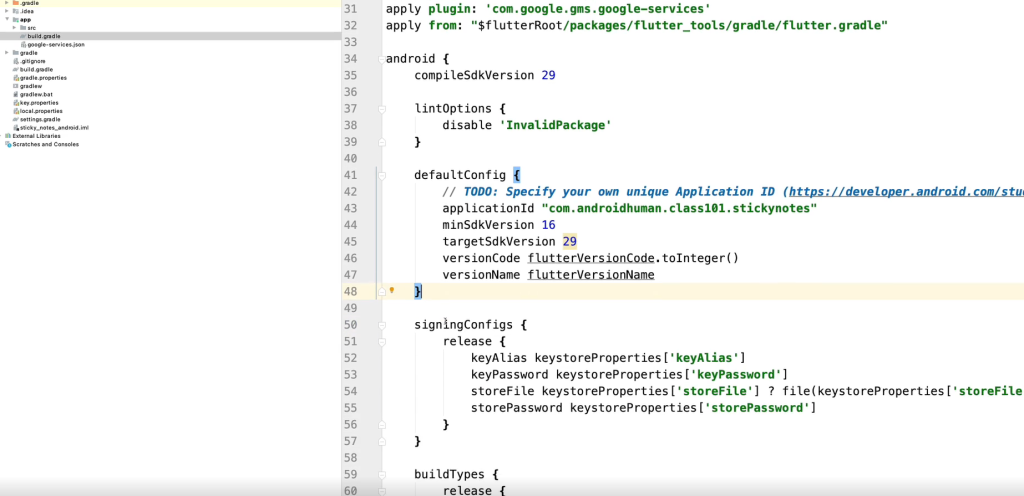
마지막으로 release 서명 설정을 만들어 줍니다.
signingConfigs {
    release {
        keyAlias keystoreProperties['keyAlias']
        keyPassword keystoreProperties['keyPassword']
        storeFile keystoreProperties['storeFile'] ? file(keystoreProperties['storeFile']) : null
        storePassword keystoreProperties['storePassword']
    }
}
마지막으로 Debug – release로 변경합니다.

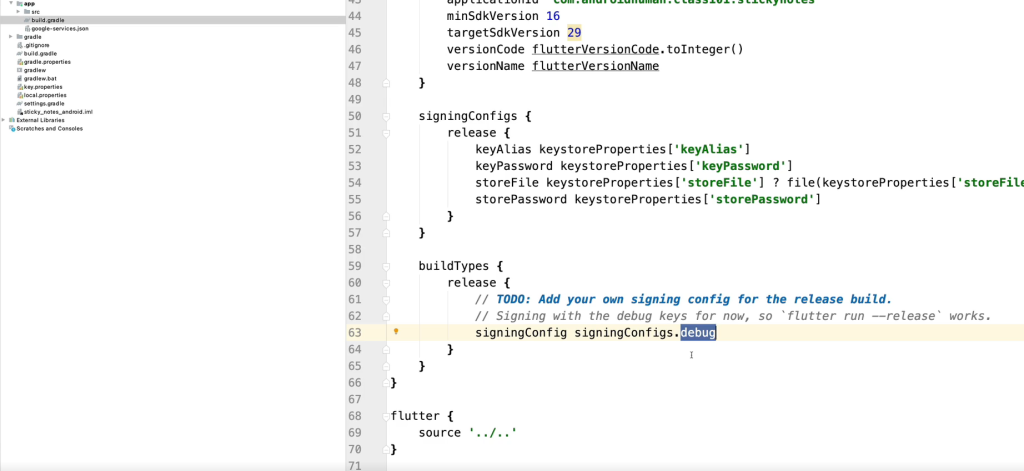
마지막으로 우측 상단에 싱크를 클릭해 줍니다.
이제 안드로이드 모듈을 닫고 다시 플로터 프로젝트로 돌아가 주세요. 하단에 터미널을 클릭합니다.
flutter build appbundle을 실행합니다. 그럼 아래와 같이 릴리즈 모드로 앱이 만들어 진 것을 확인할 수 있습니다.


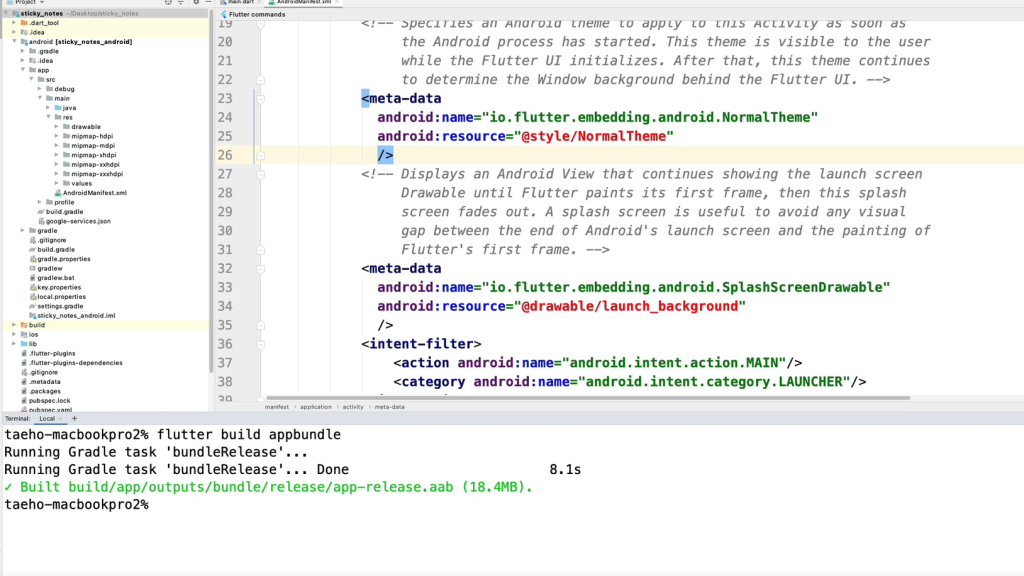
프로젝트 폴더 -> build -> app -> outputs -> bundle – > release ->app-release.aab 파일이 생성된 걸 확인할 수 있습니다.