리얼텍 사운드 드라이버 다운로드 설치방법 에 대해 알아보겠습니다.


PC에 소리가 나지 않을 때가 종종 있는데요. 이럴때는 사운드카드 드라이버가 설치되어 있는지 확인해 보셔야 합니다. 최근에는 리얼텍 사운드드라이버를 따로 설치하지 않아도 재생이 되지만 종종 예전 PC와 같은 경우 드라이버가 설치 되어 있는지 확인해 보셔야 합니다.
만약 PC 소리에 문제가 있다면 사운드카드의 드라이버가 문제가 없는지 확인해 보고 필요하면 홈페이지에서 프로그램을 받아 다시 설치하는 것이 좋습니다.
리얼텍 사운드 드라이버 업데이트 하기
먼저 사운드카드 드라이버가 문제기 있는지 여부를 체크해 보도록 하겠습니다. 드라이버에 문제가 있다면 사운드 장치에 노란색으로 느낌표가 표시가 됩니다.
먼저 장치관리자 -> 사운드, 비디오 및 게임컨트롤러 로 이동해 주세요.

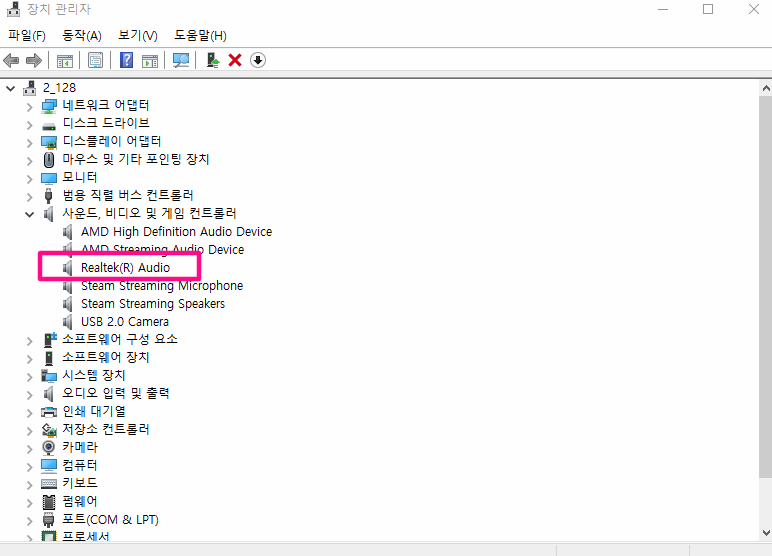
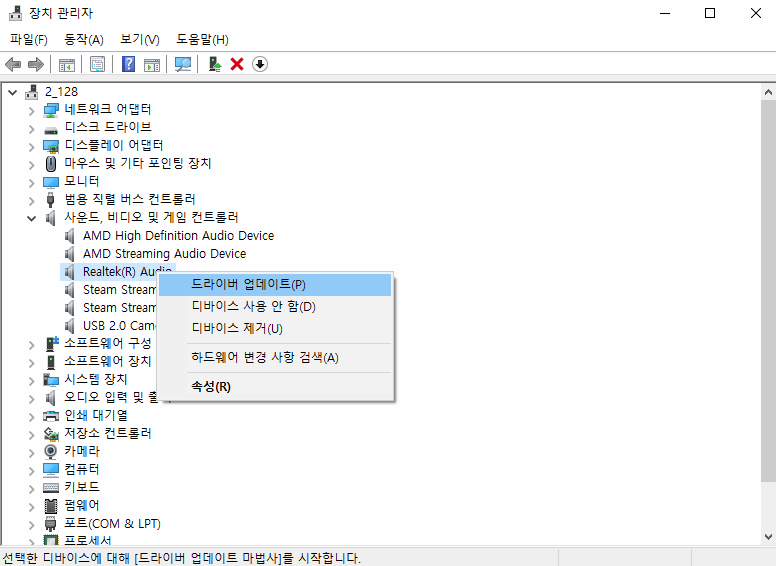
드라이버 선택 후 오른쪽 마우스 우클릭 -> 드라이버 업데이트 메뉴를 선택해 주세요 .

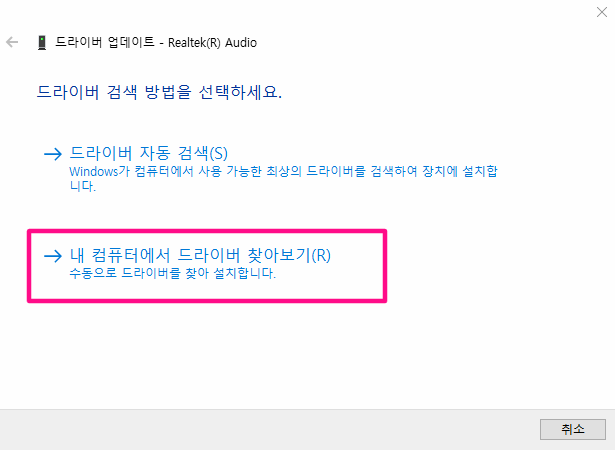
화면에는 두 가지 검색 방법이 뜹니다. 드라이버가 있는 위치를 알고 있다면 아래에 내 컴퓨터에서 드라이버 찾아보기 를 선택합니다.

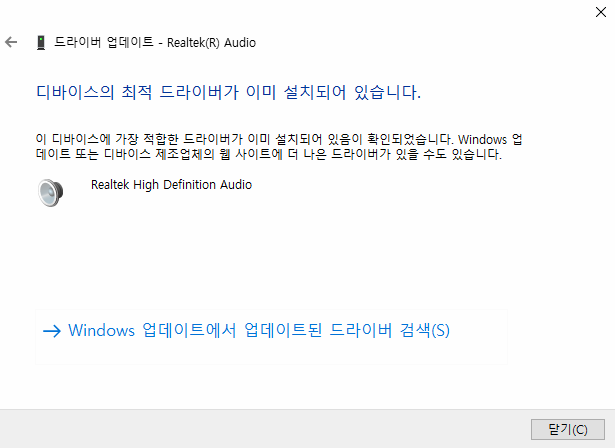
문제가 없다면 최적의 드라이버가 이미 설치되어 있다고 나타나내요. 만약 문제기 있다고 판단이 된다면 아래 드라이버를 직접 다운로드하고 재설치 해 보시는 방법을 따라해 보셔야 합니다.

리얼텍 사운드 드라이버 다운로드
▼ 아래 링크를 눌러 리얼텍 드라이버를 다운받을 수 있는 홈페이지로 접속합니다.

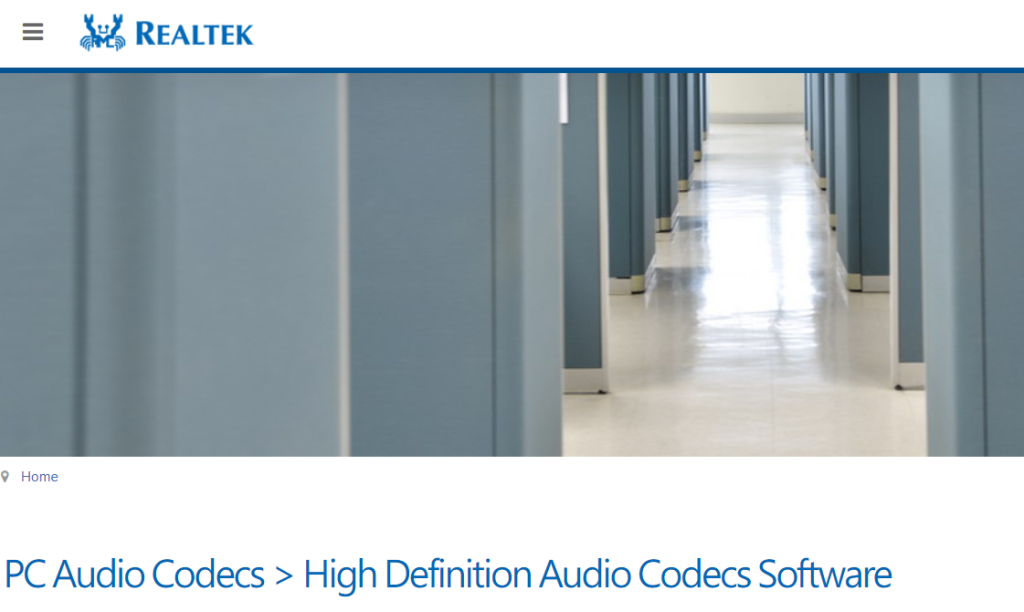
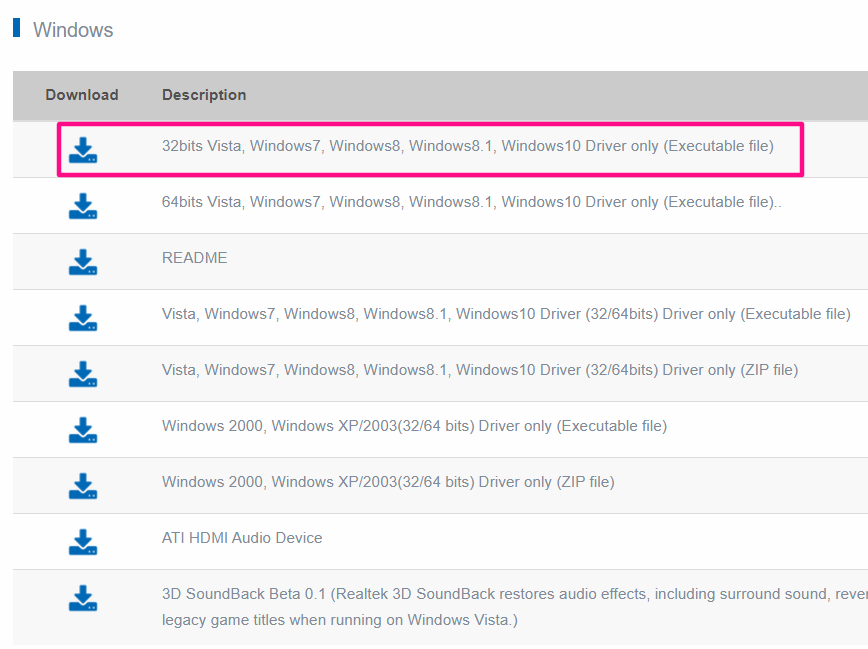
다운로드 페이지로 이동하면 윈도우 종류에 따라 다운로드 받을 수 있도록 설치파일이 업로드 되어 있습니다. 본인의 운영체제에 맞는 버전을 다운로드 받으시면 됩니다.

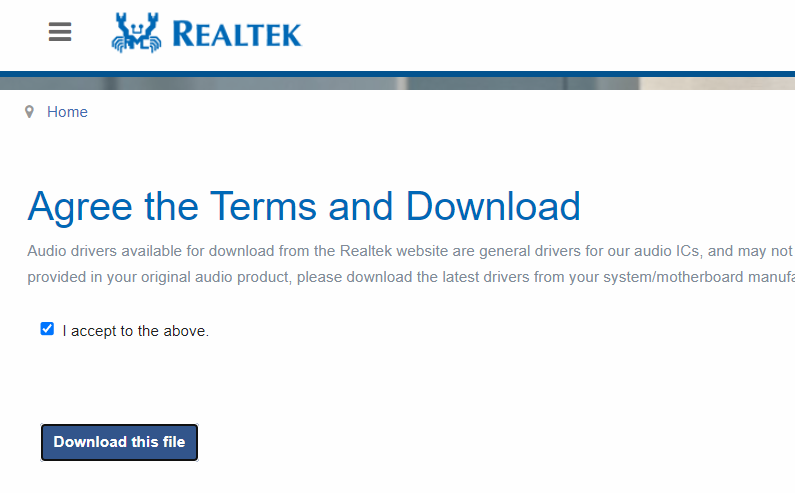
클릭하면 아래 보이는 체크박스(I accept to the above)에 체크를 해주시면 됩니다.

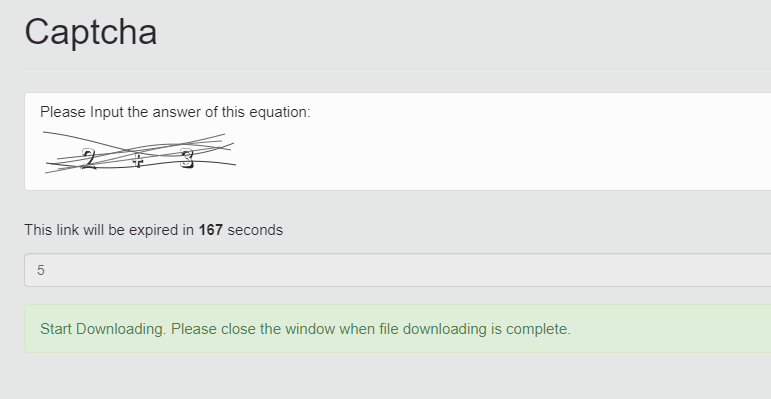
또한번 리캡차 페이지가 나타나내요!! 두개 숫자를 더하니 다운로드가 시작되었다는 메시지와 함께 조금 기다리다가 다운로드가 완료되면 해당 페이지를 닫아도 좋다는 안내메시지가 나타납니다.
다운은 크게 오래걸리지 않으니 잠시 기다려 주시면 됩니다.

다운로드가 완료되면 다운로드된 실행파일을 찾아 압축을 해제하고 exe 파일을 찾아 실행해주시면 설치는 완료됩니다.