오피스 2019 다운로드 및 정품인증방법(CMS)

MS오피스 2019는 한번 구매하면 영구적으로 사용할 수 있도록 인증이 완료되는 소프트웨어라 따로 인증과정을 여러번 거치거나 매번 구독료를 내야하는 오피스365버전보다 오히려 편리한 면이 있는데요.
최신 버전의 특정 기능이 필요한게 아니라면 오히려 더 합리적이고 편리하게 이용할 수 있는 소프트 웨어라고 생각됩니다.
그래서 저도 인증과정이나 인증툴이 필요없기 떄문에 오피스 2019버전을 주로 사용을 하게 됩니다. 지금부터 설치방법과 CMD로 간단히 정품인증을 하는 방법에대해 알아보도록 하겠습니다.
- MS오피스 2019 제품목록
- Word 2019 : 워드 문서 작성
- Exelx 2019 : 엑셀 스프레드시트
- PowerPoint 2019 : 프리젠테이션
- Outlook 2019 : 메일
- Acess 2019 : 데이터베이스
- Publisher 2019 : 전자출판
- Project 2019 : 프로젝트관리
- Visio 2019 : 도면, 다이어그램
MS오피스 2019 체험판 다운로드
먼저 오피스 2019를 설치해야 합니다. 그다음 정품인증을 완료하면 영구적으로 사용할 수 있게 되는 순서로 진행하도록 할께요.
오피스 2019 온라인 설치 다운로드
| 오피스 제품 | 64비트 | 32비트 |
| Office Professional Plus 2019 | 다운로드 | 다운로드 |
| Project Professional 2019 | 다운로드 | 다운로드 |
| Visio Professional 2019 | 다운로드 | 다운로드 |
오피스 2019 오프라인 설치 이미지(IMG) 다운로드
32비트와 64비트 중 자신의 운영체제에 맞는 것을 받아주세요. 보통 윈도우10 이상을 사용하고 계시다면 64비트를 다운받으시면 됩니다.
[참고] 내 PC 운영체제 확인방법
파일탐색기 내PC 마우스 우클릭 -> 속성 선택
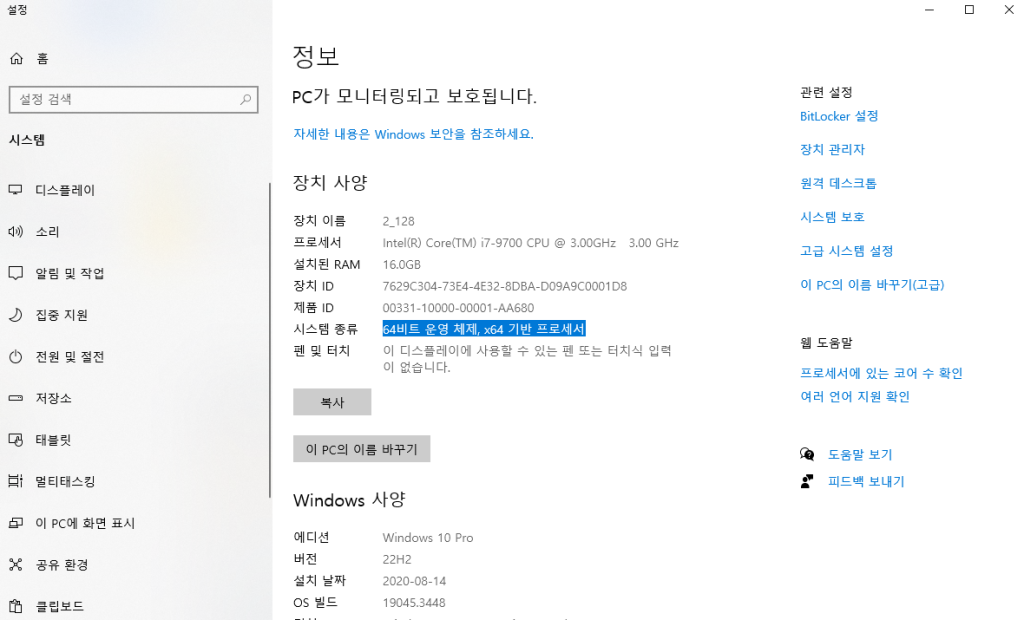
MS오피스 오프라인 설치 파일은 약 3.4GB 크기로 용량이 크기 때문에 미리 저장공간을 확보해 주셔야 합니다. 또 접속자의 인터넷 속도와 MS서버 상태에 따라 이미지 파일을 다운로드 받는데 오래 걸릴 수 있습니다.
기본적인 오피스 프로그램은 오피스 프로페셔널 플러스 2019를 설치하면 엑셀, 워드, 파워포인트등이 모두 포함되어 있으며 프로젝트와 비지오가 필요하다면 따로 설치하면 되겠습니다
오피스 2019 설치 방법
위에 있는 다운로드 링크를 클릭해서 오피스2019 (Office Professional 2019 64bit) 설치 프로그램을 다운로드 한 다음 [마우스 우 클릭 – 관리자 권한으로 실행]을 클릭하여 실행해 주세요.
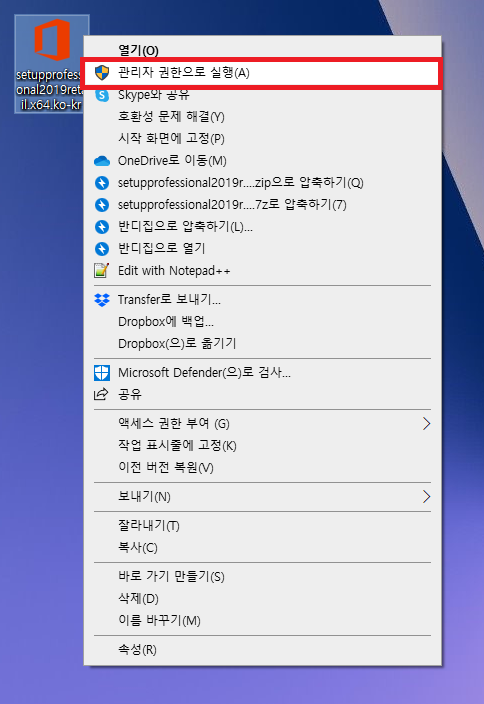
그럼 아래 화면과 같이 오피스2019 설치 프로그램이 실행됩니다.
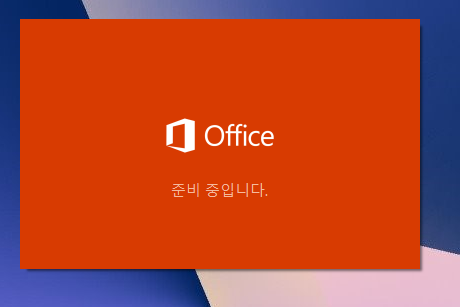
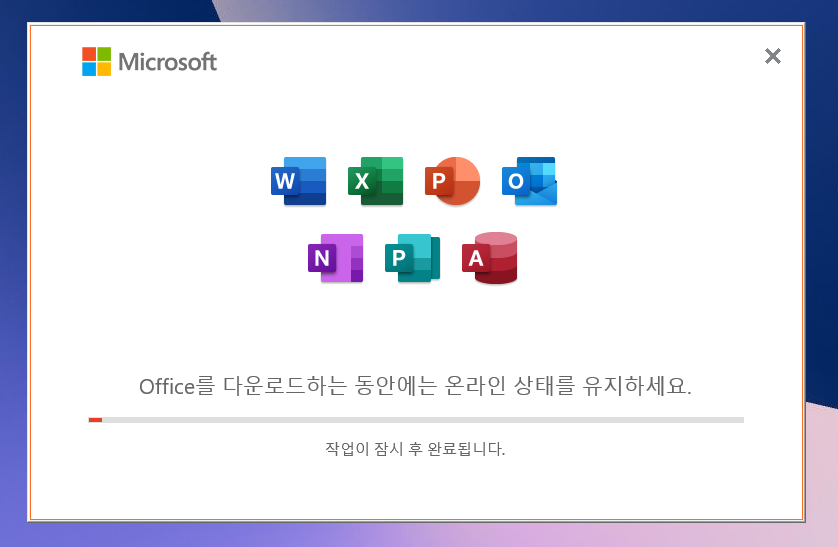
오피스2019 설치 프로그램이 실행되면, 위와 같이 오피스2019 다운로드 및 설치가 시작됩니다.
설치 시간은 PC사양 및 인터넷 연결상태에 따라 다르지만, 보통 5~10분 이내에 설치가 완료됩니다. 인터넷이 꼭 연결되어 있어야 오피스 2019가 설치가 됩니다.
오피스2019 설치가 완료되면, 위와 같이 설치 완료 창이 나타납니다.
“닫기”를 클릭하여 창을 닫아주세요.

오피스2019 설치완료 후 오피스 프로그램을 실행하면 위와 같이 오피스2019 제품 키 입력창이 나타납니다.
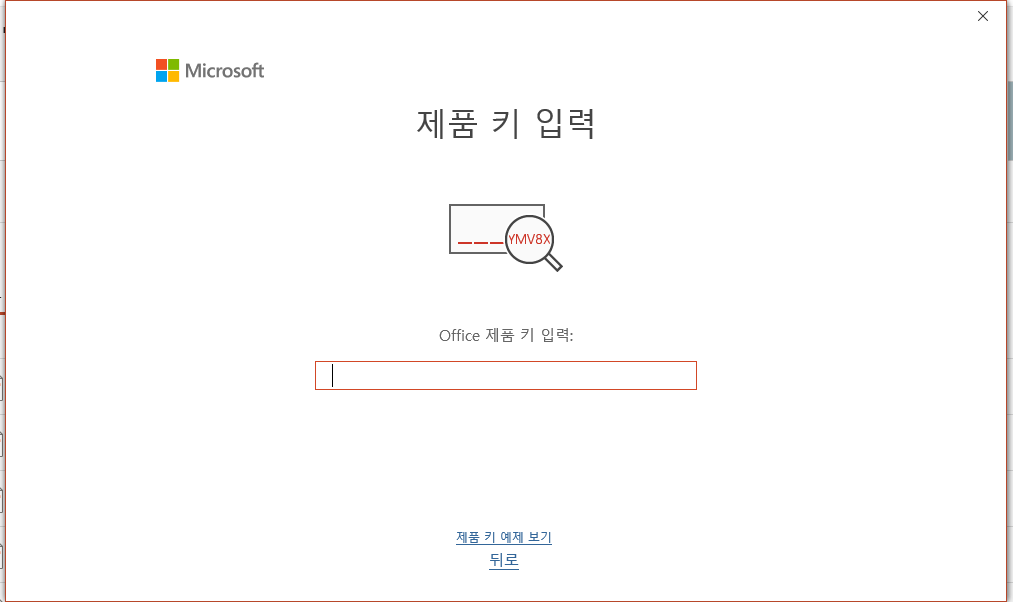
여기서부터는 정품 인증을 진행해 주시면 됩니다.
오피스 2019 cmd 정품 인증
지금부터가 중요합니다. 아래 정품인증을 시작해 보도록 하겠습니다. 오른쪽 아래 시작 부분의 검색창에 CMD를 입력하고 오른쪽 관리자 권한으로 실행을 클릭해 주시면 됩니다.

오피스 2019가 설치되어 있는 경로로 이동하는 명령어에요. CMD창에 아래 텍스트를 복사해서 넣어주세요.
1. cd /d %ProgramFiles%\Microsoft Office\Office16
2. cd /d %ProgramFiles(x86)%\Microsoft Office\Office16
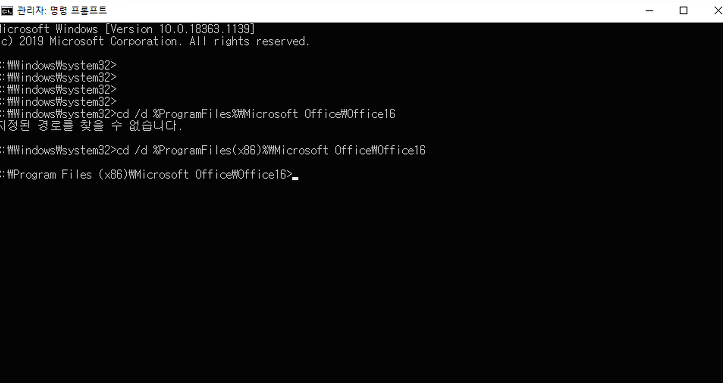
다음은 위 명령어를 복사하여 붙여 넣기 해 준 다음 Enter를 눌러 주시면 됩니다.
for /f %x in (‘dir /b ..\root\Licenses16\ProPlus2019VL*.xrm-ms’) do cscript ospp.vbs /inslic:”..\root\Licenses16\%x”

순차적으로 아래에 해당하는 명령어를 하나하나 입력 후 Enter를 눌러주시면 됩니다.
cscript ospp.vbs /setprt:1688
cscript ospp.vbs /unpkey:6MWKP >nul
cscript ospp.vbs /inpkey:NMMKJ-6RK4F-KMJVX-8D9MJ-6MWKP
cscript ospp.vbs /sethst:kms8.msguides.com
cscript ospp.vbs /act

이렇게 하면 한번에 오피스 2019 다운로드 및 정품인증과정을 완료할 수 있습니다.