오토캐드 뷰어 dwg trueview 무료 다운로드 및 설치방법

오토캐드는 CAD라는 이름으로 더 유명한 프로그램인데요. 오토캐드에서 설계한 다양한 파일들을 확인할 필요가 있는 경우가 있습니다. 그런데 오토캐드가 설치되어있지 않다면 곤란한 경우가 많은데요. 이럴 때 dwg 파일을 확인할 수 있는 캐드 뷰어를 설치하기만 하면 dwg 확장자를 가지고 있는 파일을 손쉽게 확인할 수 있습니다.
DWG TrueView 특징은 다음과 같습니다.
- 파일 형식 : DWG, DXF
- 호환 제품 : AutoCAD, Revit, Fusion 360, 3ds Max, BIM 360, Civil 3D
- 플랫폼 : Windows(윈도우)
- 기능 : 온라인에서 2D 및 3D 파일 보기, 측정, 검토, 마크업, 공유 가능
오토캐드 뷰어 dwg trueview 다운로드 방법
하단에 오토캐드 공식사이트에서 배포하는 무료 다운로드 링크를 클릭해서 dwg 뷰어를 다운로드 해 주세요
AutoDest 뷰어 설치방법
위 링크를 통해 공식 사이트에 접근하면 아래와 같은 화면이 보일텐데요. 우리가 필요한 건 가운데 보이는 파일을 다운로드 받으시면 됩니다.

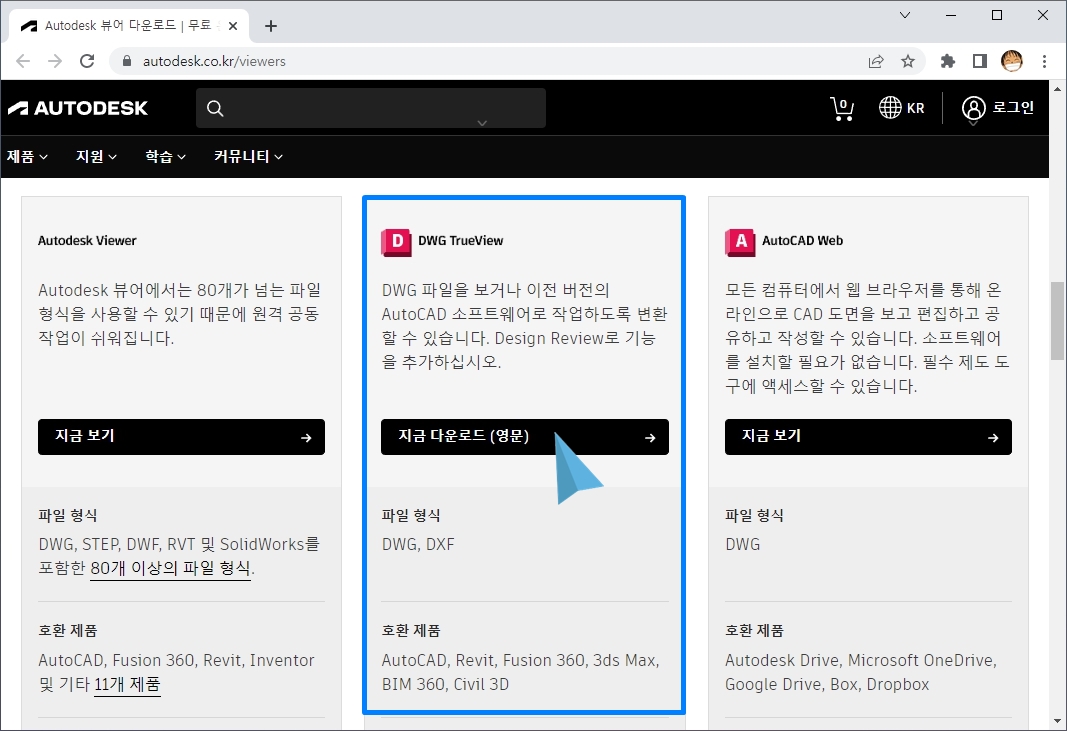
AutoDest사의 뷰어 프로그램을 다운로드할 수 있는 페이지입니다. 이 중에서 우리에게 필요한 프로그램은 ‘DWG TrueView’라는 프로그램입니다. [지금 다운로드] 버튼을 눌러 다운로드를 시작합니다.
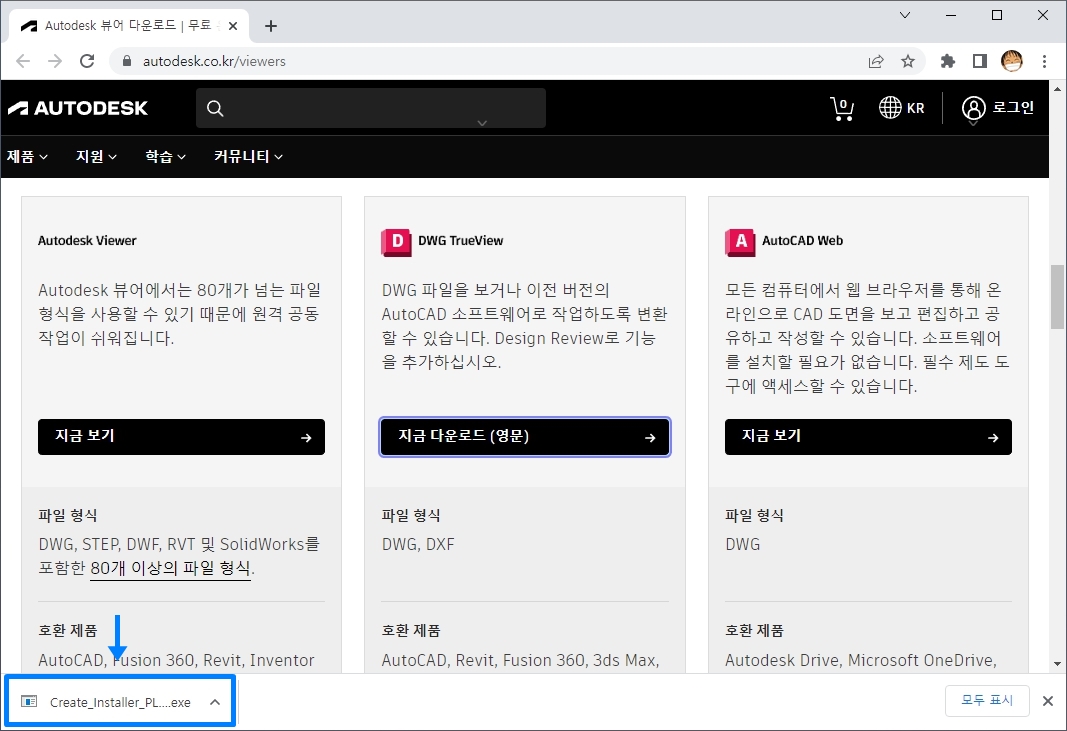
설치 프로그램 다운로드가 완료되면 해당 파일을 실행해 주세요.

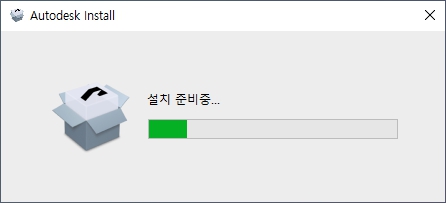
이 과정은 DWG TrueView 설치에 필요한 파일들을 준비하는 과정입니다. 조금만 기다리시면 됩니다.

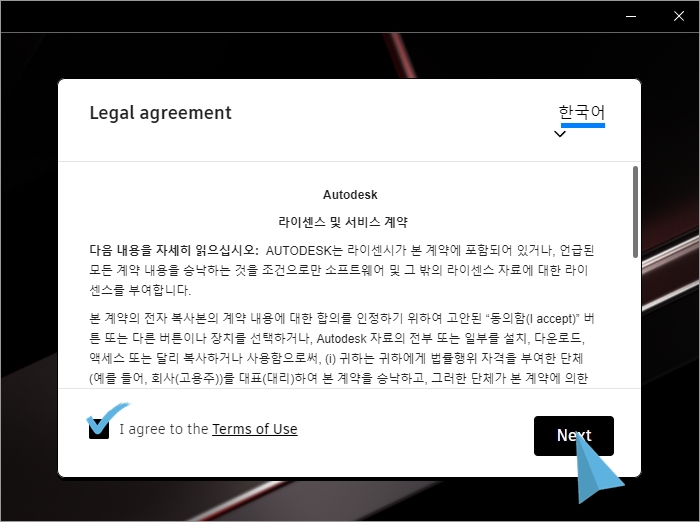
Autodest 폴더에 있는 Setup.exe 파일을 실행하시면 본격적인 프로그램 설치를 시작합니다. 언어를 한국어로 바꾸신 다음 라이선스를 확인해 주세요. 확인 후에는 동의에 체크를 한 다음 [Next] 버튼을 클릭해 주세요.
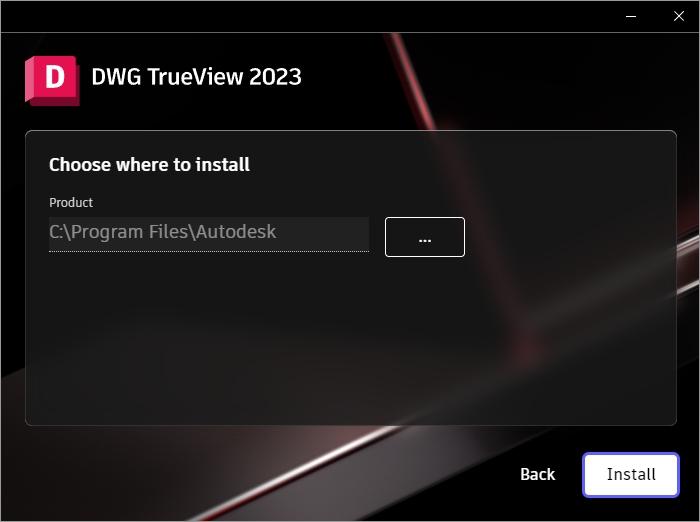
뷰어 프로그램은 Program Files 내의 Autodesk 폴더에 설치가 됩니다. 폴더 결정이 끝났다면 [Install] 버튼을 클릭해 주세요.
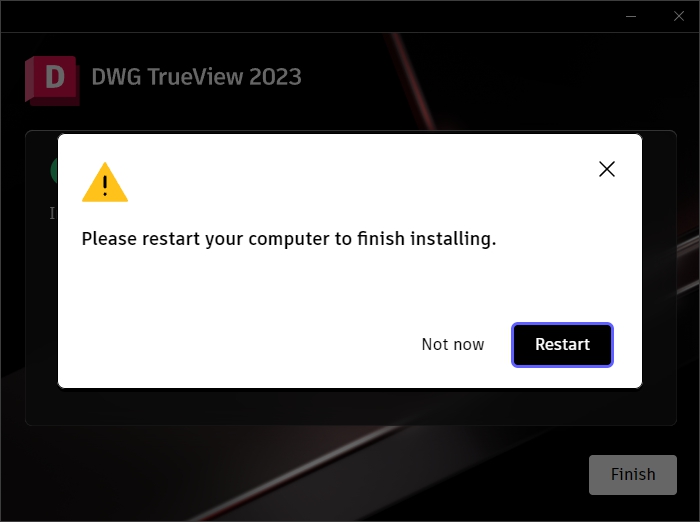
설치는 꽤 오랜 시간이 소요됩니다. 설치를 모두 끝마치고 위와 같은 화면이 뜨면 [Restart] 버튼을 클릭해서 컴퓨터를 재시작해 주세요.

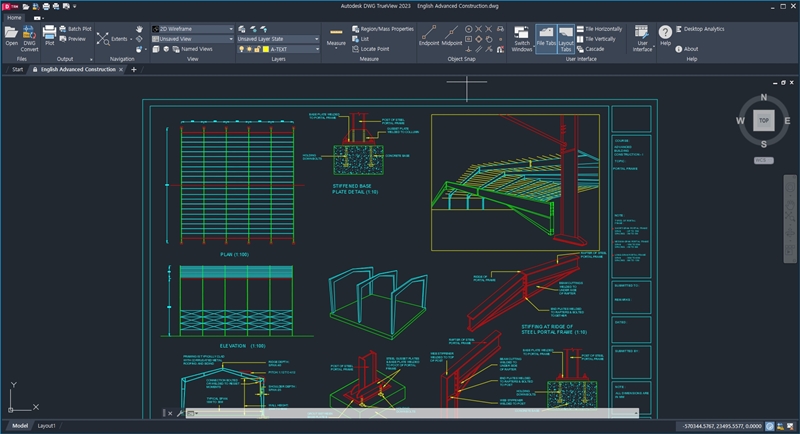
PC로 이용하시면 넓은 화면에서 정확하게 도면 확인을 하실 수 있습니다. 설계 도면을 편집할 필요가 없는 경우라면 이렇게 오토캐드 뷰어를 무료로 다운로드 후 이용하시는 것이 좋은 선택일 것입니다.
스마트폰용 오토캐드 뷰어 다운로드
급하게 DWG 파일 형식을 확인해야 하는데 PC가 없다면 스마트폰에서도 손쉽게 캐드 파일을 열어 확인할 수 있는데요.




AutoDesk에서 배포하는 앱의 경우 30일 간만 무료로 이용할 수 있기 때문에, 오토캐드 뷰어 무료 다운로드를 원하시는 분은 DWG FastView 앱을 이용하실 것을 추천드립니다.

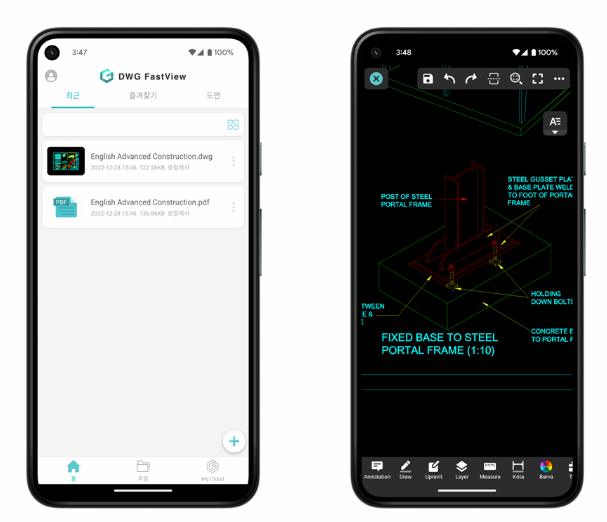
야외에서 메일로 전달받은 DWG 파일을 긴급히 확인해야 할 경우 DWG FastView의 줌인 기능을 이용하여 이렇게 확인하실 수 있습니다. 다만, 무료 프로그램이다 보니 목록 화면에 간간히 광고가 노출되는 부분은 감수를 하셔야 합니다.
지금까지 오토캐드 뷰어 dwg trueview 무료 다운로드 및 설치방법에 대해 알아보았습니다.